Typing on laptop

如何從搜索中獲得最大收益


emerald.com/insight 上快速準確的搜索技術可幫助您找到所需的內容。

搜尋時

請在搜尋框中輸入您的字詞,再按一下「Search(搜尋)」

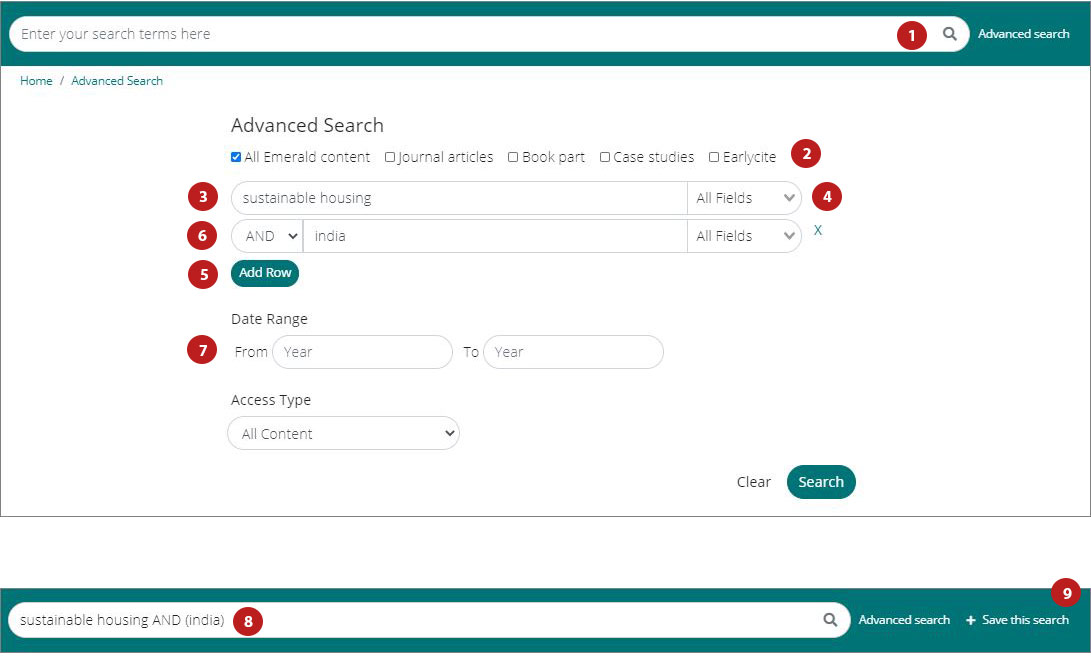
高級搜索


(1) 在搜尋列選擇「Advanced search(進階搜尋)」

(2) 選擇要搜尋的內容類型(全部、期刊、書目、個案、Earlycite)

(3) 輸入字詞。您可以包括萬用字元「*」。片語應置於雙引號中(例如“ clean air” 與“ clean air legislation”)

(4) 選擇想要搜尋的欄位(Al(l 全部)、Title(標題)、Abstrac(t 摘要)、Contributo(r 投稿者)、DOI),便能縮小
您的搜尋範圍

(5) 點選「Add row(新增一列)」以便新增更多搜尋詞語

(6) 使用下拉選項以選用布林運算子:「AND(與)」、「OR(或)」、「NOT(不含)」

(7) 使用「Date Range(日期範圍)」或「Access Type(存取類型)」篩選條件,便能進一步縮減您的搜尋結果
(for all content, subscribed or Open Access)

(8) 執行搜尋後,選用的搜尋字串會出現在搜尋列,可在該處或用第 1 頁顯示的其他縮小範圍篩選條件來縮
小範圍。

儲存搜尋結果

(9) 點選「Save this search(儲存此次搜尋結果)」連結,便能儲存任何搜尋結果。

(10) 使用最上方導覽列的「Saved searches(已儲存的搜尋結果)」,便能檢索管理搜尋結果。
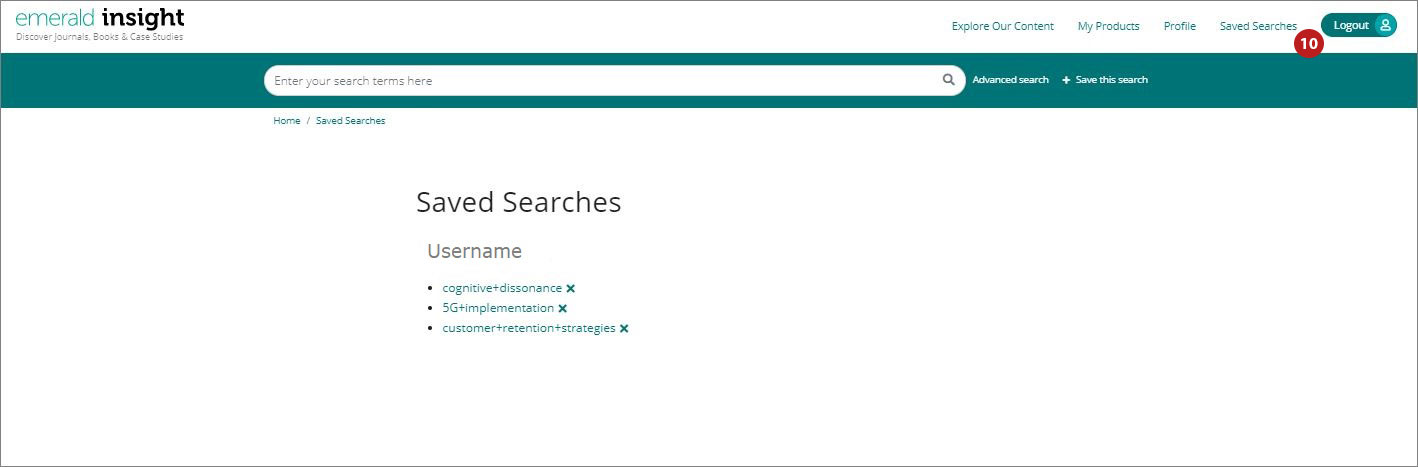
Saved searches  

搜尋結果

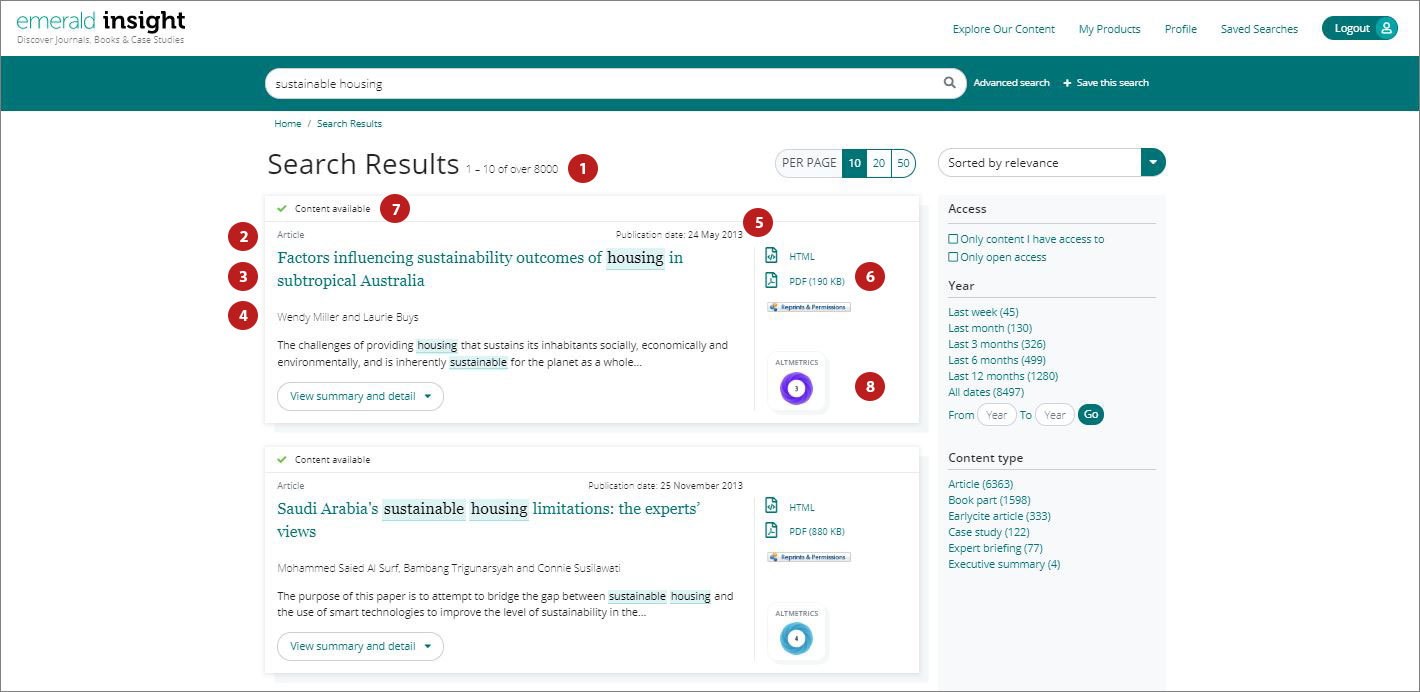
以相關性回傳,並顯示文章/章節/案例標題/簡報和其他功能:

Search results - numbered

(1) 顯示搜尋結果
(2) 內 容類型( 文章、書籍的一部分、案例研究或簡報)
(3) 文獻題名
(4) 作者

(5) 出版日期
(6) 快速存取連結(HTML、PDF、ePub、OpenURL)
(7) 顯示訂閱狀態(有訂閱 /無存取權、Open Access)
(8) Altmetrics 分數(文章等級定性資料)

縮小搜尋結果

使用頁面控制元件檢視並滾動搜尋結果:

Search results summary

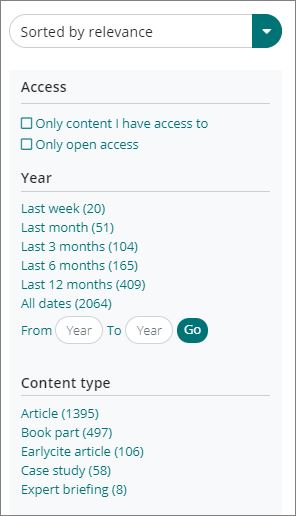
利用畫面右邊的選項進一步縮小您的搜尋範圍。

Search results filters

分類條件(Sort by)

  • 相關性
  • 最新/最舊

存取條件(Access)

  • 只限您的機構可存取的內容
  • 只限開放存取內容

    如果您需要的內容顯示無資料, 請向您的圖書館員反應,可能有 其他存取選項。

年份(Year)

以出版日期縮小內容

內容類型(Content type)

  • 期刊文章
  • 書籍部份
  • Earlycite(出版前)文章
  • 案例研究
  • Expert Briefings

預覽內容

點擊「View summary and detail (檢視摘錄與詳細資料) 」按鈕,便會出現放大檢視畫 面,包括:

(1) 完整摘要

(2) 出版詳細資料

(3) 關鍵字。 點擊任一關鍵字 可再次搜尋
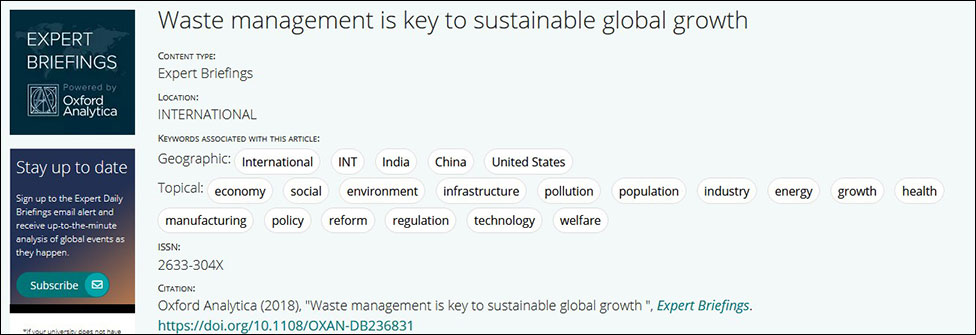
Expert Briefings 的關鍵詞

有關 Expert Briefings,關鍵字有二種類別:主題或地理。

使用者可以選擇和取消選擇多個建議的關鍵字。

存取內容

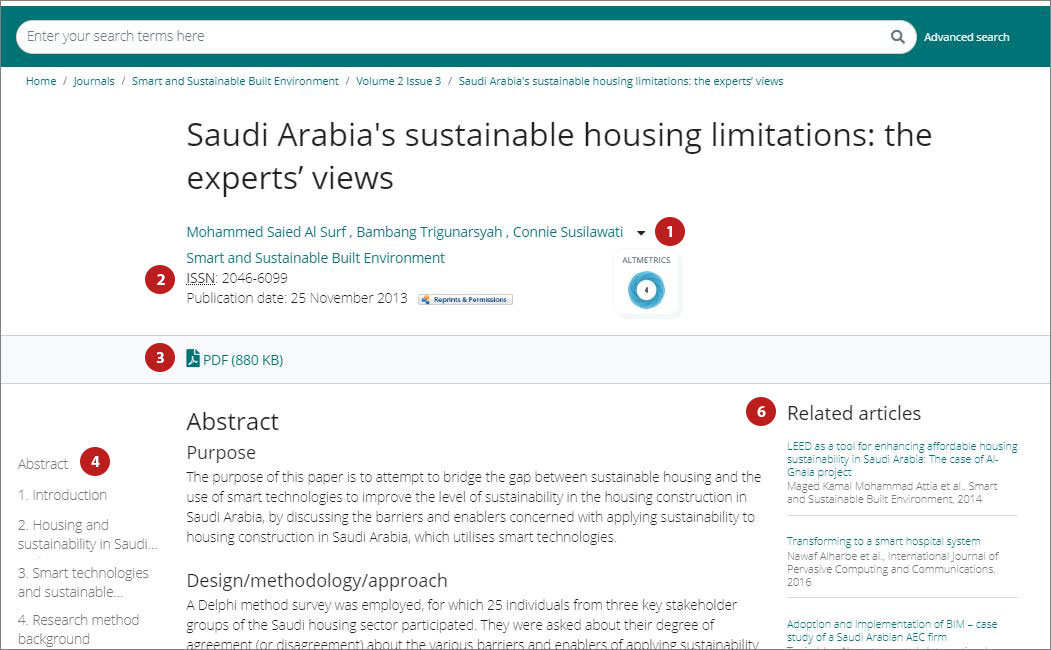
點擊標題將在瀏覽器顯示內容:

Access content

Access content figure 1

(1) 檢視完整作者與所屬單位詳細資料

(2) 前往期刊或書籍的完整內容頁面

(3) 以其他可用格式下載

(4) 跳至文章區

(5) 點擊內容所含圖示或插圖可放大檢視

(6) 側邊欄顯示了 Emerald 和其他可能感興趣的發 行商發佈的相關文章。

拒絕存取

如果您的機構無法存取特定內容,

Turnaways access options

您將看到這個訊息。 請向您的圖書館員詢問是否有其他存取選項。

匯出引用資料

單次下載

按一下位於引用資料下方個別的 .RIS 下載選項。


大量下載

透過選擇偏好的結果,您可以從搜尋結果大量下載引用資料,並依需求匯出引用。

(1) 可選擇一次顯示 10、20 或 50 個搜尋結果

(2) 勾選核取方塊,選擇要下載的 .RIS 檔案

(3) 在選擇之前,下載功能維持灰色。選擇後,功能文字變為綠色。按一下下載。RIS 選項

接著就可以選擇儲存檔案、在 Notepad 中開啟或直接傳送到引用資料管理軟體(如果已下載外掛程式)。

相關主題

Librarian toolkit

Find out about access and authentication, download user guides and usage reports or explore resources for discovery.

Visit our toolkit

Promote your resources

Find material to help you promote your Emerald resources within your library or learning centre.

Browse marketing materials

Library administrator resources

Discover how the Account Management Portal can be used to view all account information in one place. You will also find a quick six-step guide for getting your resources up and running.

Find out more