

วธรับประโยชน์สูงสุดจากการค้นหา
เทคโนโลยีการค้นหาที่่รวดเร็วและแม่่นยำเพื่่อช่วยค้นหาเนื้้อหาที่่คุุณต้องการ
เลือกเส้นทางของคุณเพื่อค้นหาเนื้อหา จากนั้นนำทางอย่างง่ายดายเพื่อระบุสิ่งที่คุณต้องการ

ค้นหาขั้นสูง
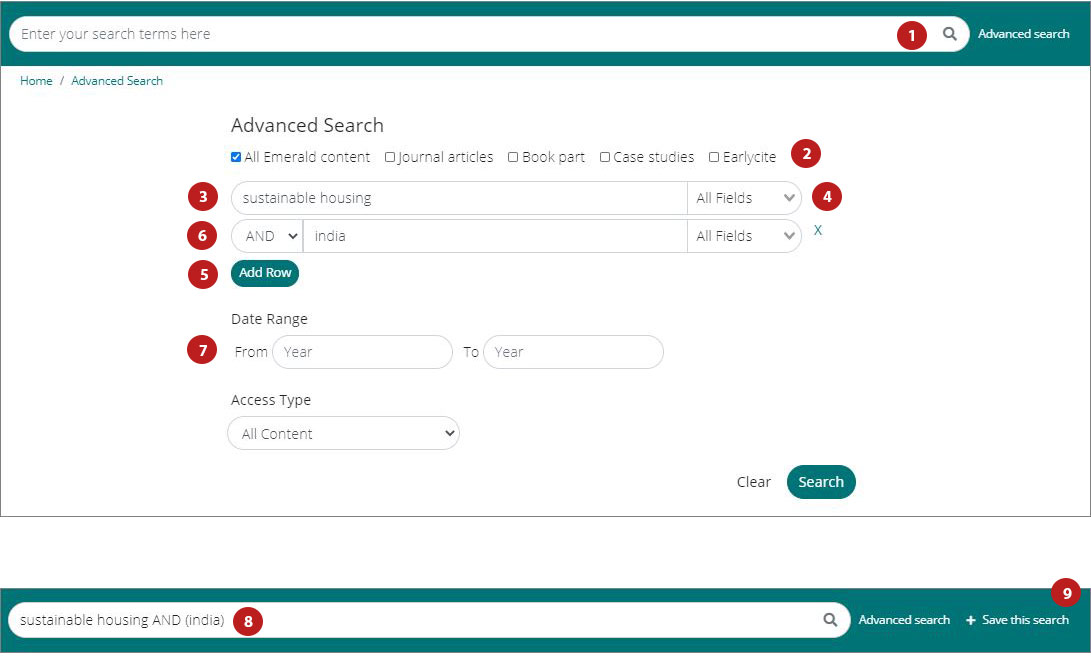
(1) เลือก “Advanced search” (ค้นหาขั้นสูง) ในแถบค้นหา
(2) เลือกชนิดเนื้อหา (ทั้ง หมด, วารสาร, หนังสือ, กรณีศึกษา, Earlycite (บทความก่อนการตีพิมพ์)์ )
(3) ป้้อนคำหรือวลีของคุณ คุณสามารถใส่เครื่องหมาย ‘*’ ได้ วลีควรอยู่ในเครื่องหมายคำพูด (เช่น “clean air” และ “clean air legislation” เป็นต้น)
(4) ปรับแต่งการค้นหาของคุณโดยเลือกฟิลด์ที่คุณต้องการค้นหา (ทั้งหมด, หัวข้อ้, บทคัดยั่อ, ผู้มีส่วนร่วม, DOI)
(5) คลิก “Add row” (เพิ่่มแถว) เพื่อเพิ่่มคำในการค้นหาเพิ่่มเติม
(6) ใช้ตัวเลือกดรอปดาวน์เพื่อเข้าใช้ตัวดำเนินการบูลีน: ‘AND’ (และ), ‘OR’ (หรือ), ‘NOT’ (ไม่)
(7) ทำให้การค้นหาแคบลงอีกโดยใช้ “date range” (ช่วงวันที่) หรือตัวกรอง “access type” (ชนิดการเข้าถึง ) (สำหรับเนื้อหาทั้งหมดการเข้าถึงส่วนของสมาชิกหรือ Open Access)
(8) หลังจากรันการค้นหาแล้วสตริงการค้นหาที่เลือกจะปรากฏขึ้นในแถบค้นหาและจะสามารถปรับแต่งได้หรืออาจใช้ตัวกรองการปรับแต่งอื่นๆตามที่แสดงในหน้้า 1 ร่ว่ มด้ว้ ย
บันทึกการค้นหา
(9) คุณุสามารถบันทึกการค้นหาใดๆได้โดยคลิกที่ลิงก์ “Save this search” (บันทึกการค้นหานี้)
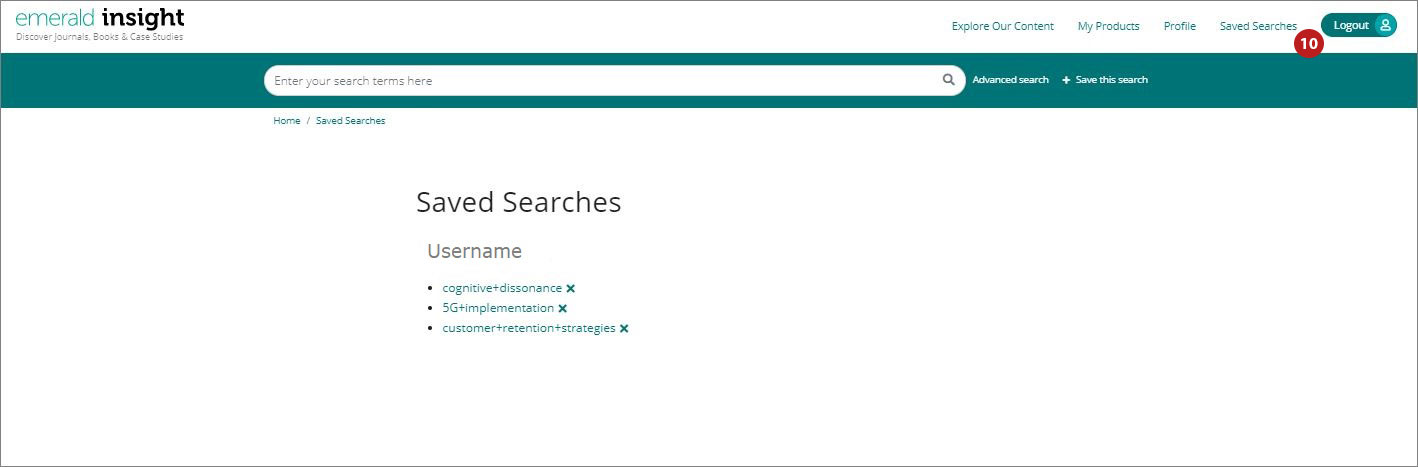
(10) นอกจากนี้คุณสามารถเรียกใช้และจัดการการค้นหาด้วยลิงก์ “Saved searches” (การค้นหาที่บันทึกไว้) ในแถบนำทางที่อยู่ด้านบน
ผลลัพธ์การค้นหา
แสดงผลลัพธ์การค้นหาตามความเกี่่ยวข้องโดยแสดงบทความ/บท/หัวเรื่่องกรณีศึกษา/ข้อสรุปุและคุณุสมบัติอื่นๆ:
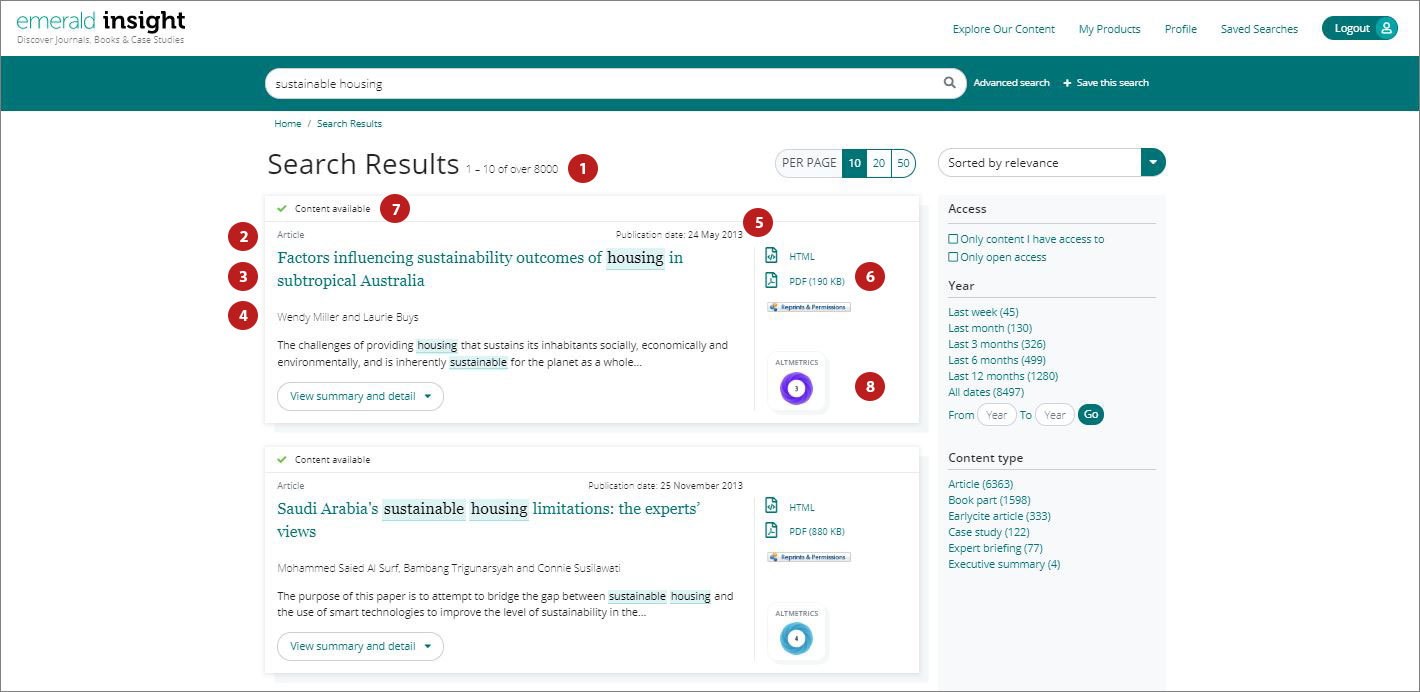
(1) จำนวนผลลัพธ์ที่่ได้รับ
(2) ประเภทของเนื้อหา (บทความ ส่วนต่างๆ ของหนังสือกรณีศึกษา หรือข้อสรุปุ )
(3) ส่วนเริ่่มต้นของบทคัดยอ่
(4) ผู้แต่ง
(5) วันที่่ตีพิมพ์
(6) ลิงก์สำหรับเข้าถึงทันที (HTML, PDF, ePub, OpenURL)
(7) สถานะการเข้าถึง (เข้าถึงได้/้เข้าถึงไม่ได้, Open Access)
(8) คะแนน Altmetrics (ข้อมูลเชิงคุณภาพระดับบทความ)
กรองผลลัพธ์การค้นหา
ใช้ตัวควบคุมหน้า (page controls) เพื่อดูและเลื่อนผ่านผลลัพธ์:

กรองการค้นหาของคุณเพิ่่มเติมด้วยตัวเลือกที่่อยู่ทางด้านขวาของหน้าจอ:
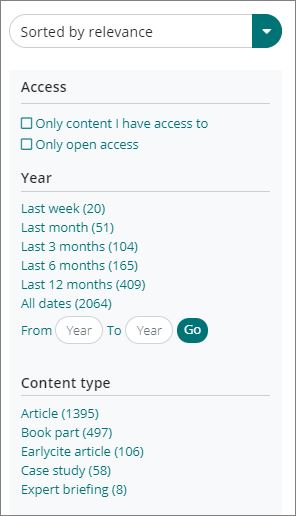
เรียงลำดับตาม:
- ความเกี่ยวข้อง
- ใหม่ที่่สุด/เก่าที่่สุด
เข้าถึง:
- เฉพาะเนื้อหาที่่เข้าถึงได้โดยสถาบันของคุณเท่านั้น
- เนื้้อหา Open Access เท่านั้้น
พูดคุยกับบรรณารักษ์ของคุณหากเนื้อหาที่คุณต้องการไม่ปรากฏให้สามารถใช้ได้ในบางกรณีอาจมีตัวเลือกการเข้าถึงในรูปแบบอื่น
ปี:
กรองเนื้อหาตามวันที่่ตีพิมพ์
ชนิดของเนื้อหา (เลือกจาก):
- บทความจากนิตยสาร/วารสาร
- ส่วนของหน้าหนังสือ
- บทความ Earlycite (บทความก่อนการตีพิมพ์) (เผยแพร่ล่วงหน้า)
- กรณีศึกษา
- Expert Briefings

พรีวิวเนื้อหา
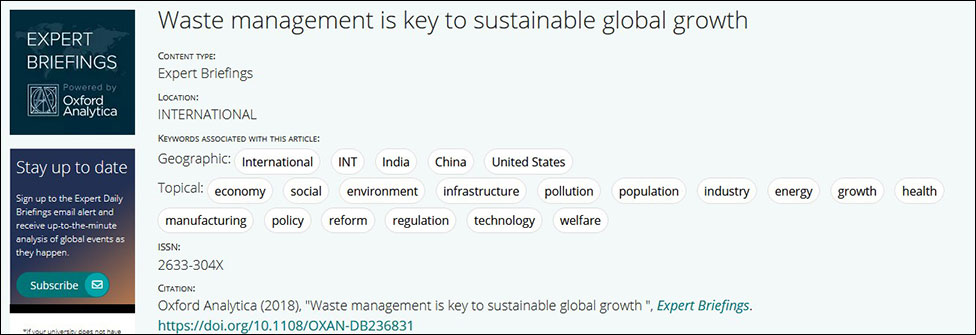
การคลิกที่ปุ่ม ‘(ดูสรุปและรายละเอียด) View summary and detail’ จะทำให้คุณเห็นมุมมองที่กว้างขึ้นรวมถึง:
(1) บทคัดยั่อฉบับเต็ม
(2) วันที่ตีพิมพ์
(3) คำหลักคลิกเพื่อค้นหาอีกครั้งตรงคำหลัก
เข้าถึงเนื้อหา
การคลิกที่หัวเรื่องจะแสดงเนื้อหาดังกล่าวบนเบราว์เซอร์ของคุณ:
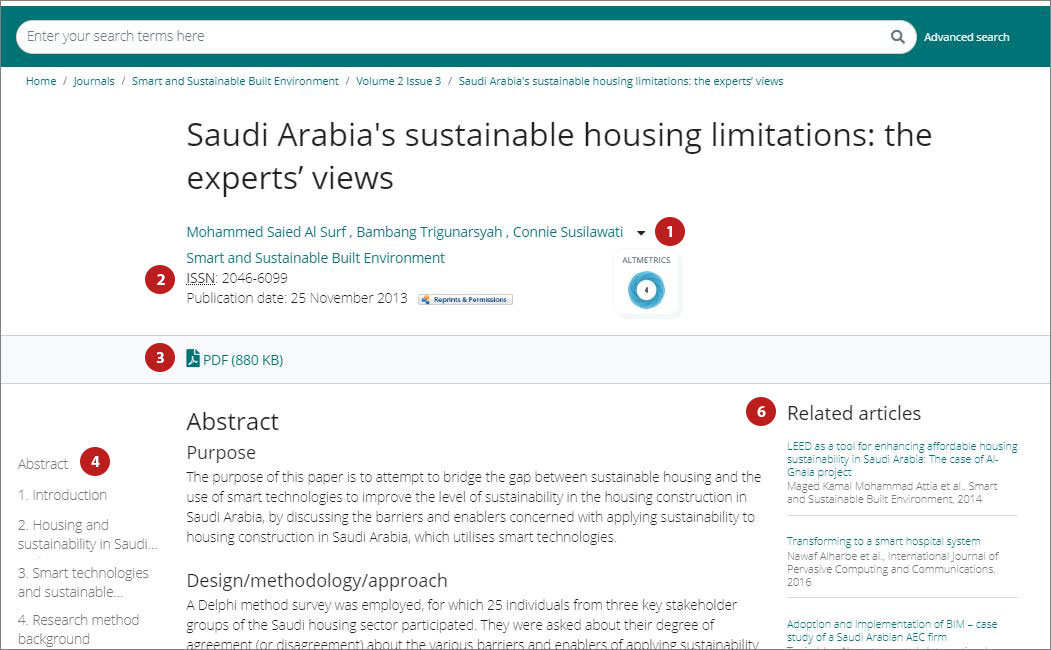
(1) ดูรายละเอียดเกี่ยวกับผู้แต่งและสังกัดแบบเต็ม
(2) ไปที่หน้าเนื้อหาแบบเต็มของนิตยสาร/วารสารหรือหนังสือ
(3) ดาวน์โหลดไฟล์ในรูปแบบอื่นๆ ที่มี ให้บริการ
(4) ลัดไปยังส่วนของบทความ
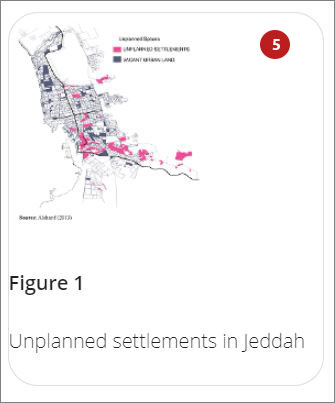
(5) คลิก ที่รูป ภาพหรือ ภาพประกอบข้อ มูล ที่อยู่ ในเนื้อหาเพื่อดูแ บบขยาย
(6) แถบด้า นข้า งแสดงบทความที่เกี่ยวข้อ งจาก Emerald และสำนักพิมพ์อื่นๆที่อาจเป็นที่สนใจ


การส่งออกข้อมูลการอ้างอิง
ดาวน์โหลดแบบเดี่ยว
คลิกที่ตัวเลือกดาวน์โหลด .RIS เป็นรายตัว ซึ่งอยู่ภายใต้การอ้างอิง

ดาวน์โหลดเป็นชุด
คุณสามารถดาวน์โหลดการอ้างอิงเป็นชุดได้จากผลลัพธ์การค้นหาของคุณ โดยการเลือกผลลัพธ์ที่คุณชอบแล้วส่งออกการอ้างอิงตามต้องการ
(1) ตัวเลือกเพื่อแสดงผลลัพธ์การค้นหา 10, 20 หรือ 50 รายการในแต่ละครั้ง
(2) ทำเครื่องหมายที่กล่องเพื่อเลือกไฟล์ .RIS ที่คุณต้องการดาวน์โหลด
(3) ฟังก์ชันการดาวน์โหลดจะยังคงเป็นสีเทาจนกว่าจะมีการเลือกก่อน เมื่อมีการเลือกแล้ว ตัวหนังสือจะเปลี่ยนเป็นสีเขียว คลิกดาวน์โหลด ตัวเลือก RIS
คุณจะเห็นตัวเลือกเพื่อบันทึกไฟล์นั้น เปิดใน Notepad หรือส่งตรงไปยังซอฟต์แวร์การจัดการการอ้างอิง (หากมีการดาวน์โหลดปลั๊กอินเรียบร้อยแล้ว)
