

Wydobądź jak najwięcej z wyszukiwania
Szybka i dokładna technologia wyszukiwania umożliwiająca znalezienie potrzebnej treści na emerald.com/insight.
Wybierz trasę, aby odkryć zawartość, a następnie nawiguj z łatwością, aby wskazać dokładnie to, czego potrzebujesz.
Więcej o korzystaniu z Emerald Insight
Skontaktuj się z nami, aby uzyskać dodatkową pomoc

Wyszukiwanie zaawansowane
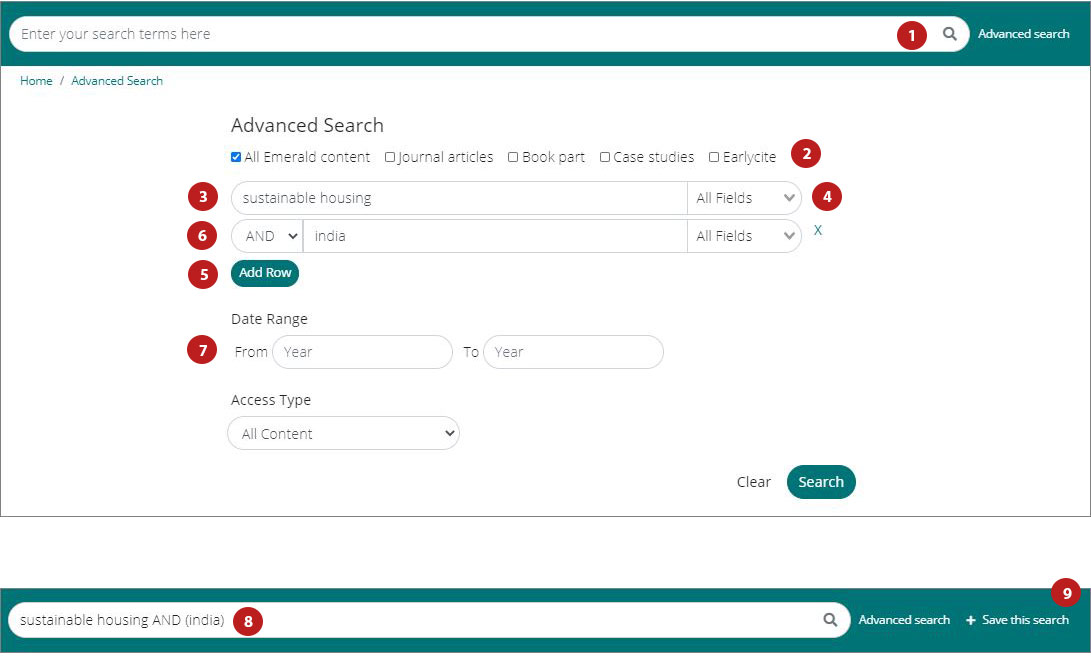
(1) Wybrać „Advanced search” (Wyszukiwanie zaawansowane) na pasku wyszukiwania.
(2) Wybrać rodzaj treści, które chcą Państwo przeszukać (all, journals, books, cases, Earlycite (wszystkie, czasopisma, książki, przypadki, artykuły Earlycite)).
(3) Wpisać wyszukiwane wyrazy lub wyrażenia. Mogą Państwo korzystać ze znaku wieloznacznego „*”. Wyrażenia należy wpisywać w cudzysłowie (np. „clean air” lub „clean air legislation”).
(4) Sprecyzować wyszukiwanie, zaznaczając pole, które chcą Państwo przeszukać (all, title, abstract, contributor, DOI (wszystkie, tytuły, streszczenia, autorzy, identyfikator cyfrowy DOI)).
(5) Kliknąć „Add row” (Dodaj rząd), aby dodać więcej wyszukiwanych terminów.
(6) Za pomocą opcji rozwijanych przejść do operatorów logicznych: ‘AND’ (ORAZ), ‘OR’ (LUB), ‘NOT’ (NIE)
(7) Narrow your search further by using the ‘date range’ or ‘access type’ filters (for all content, subscribed or Open Access)
(8) Po przeprowadzeniu wyszukiwania na pasku wyszukiwania pojawi się wybrany ciąg słów, który można doprecyzować na pasku lub za pomocą innych filtrów wyszukiwania pokazanych powyżej.
Zapisz wyszukiwania
(9) Mogą Państwo zapisać dowolne wyszukiwanie, klikając link „Save this search” (Zapisz to wyszukiwanie).
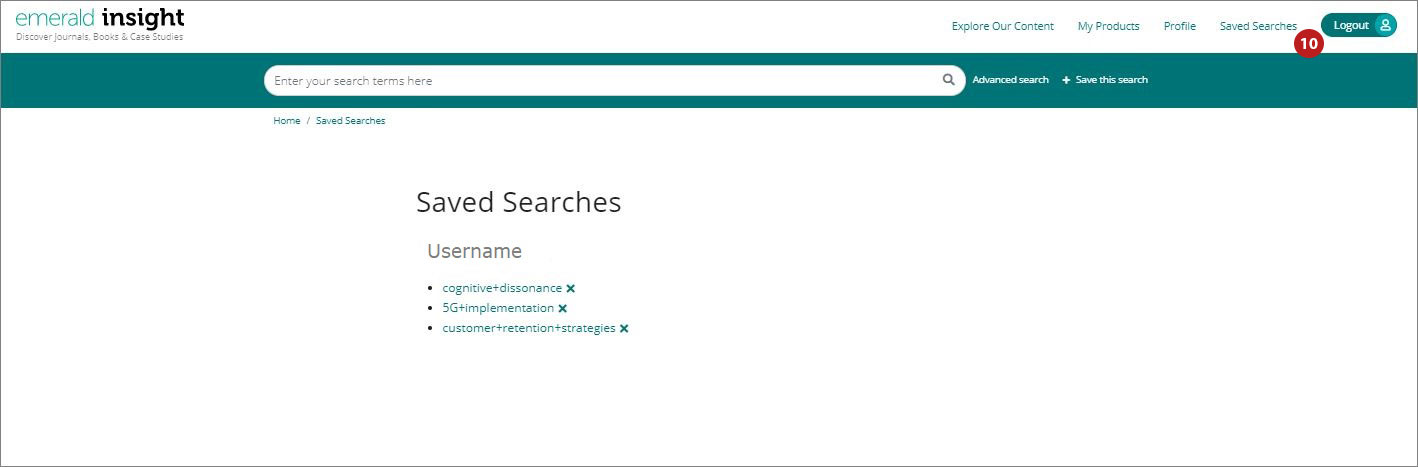
(10) Wyszukiwania można pobierać i zarządzać nimi za pomocą linku „Zapisane wyszukiwania” na górnym pasku nawigacyjnym.
Wyniki wyszukiwania
Wyświetlane według trafności z tytułem artykułu/rozdziału/przypadku/opracowaniem oraz innymi danymi:
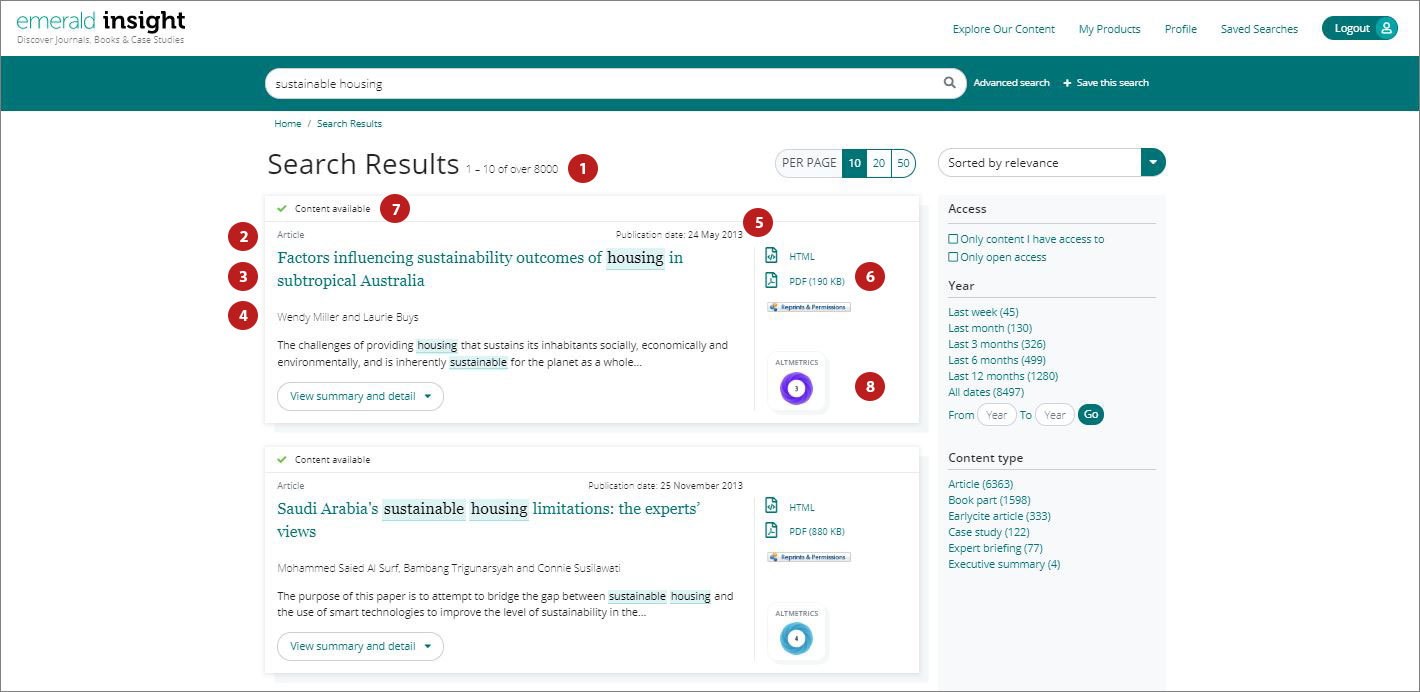
(1) Liczba rezultatów
(2) Rodzaj treści (artykuł, fragment książki, analiza przypadku lub opracowanie)
(3) Początek streszczenia
(4) Autor (Autorzy)
(5) Data publikacji
(6) Bezpośrednie linki (HTML, PDF, ePub, OpenURL)
(7) Stan dostępu (dostępny/niedostępny, Open Access)
(8) Wynik alternatywnych wskaźników Altmetrics (dane jakościowe na poziome artykułu)
Precyzowanie wyników wyszukiwania
Wykorzystanie funkcji na stronie do przeglądania i przewijania wyników:

Doprecyzowanie wyszukiwania za pomocą opcji znajdujących się po prawej stronie ekranu.
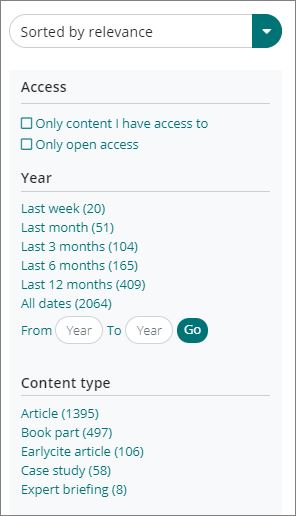
Sortowanie według:
- Trafności
- Od najnowszych/najstarszych
Dostęp:
- Tylko treści dostępne dla Państwa instytucji
- Wyłącznie treści w ramach otwartego dostępu
Jeżeli potrzebne treści wyświetlają się jako niedostępne, należy porozmawiać ze swoim bibliotekarzem, ponieważ możliwe mogą być inne opcje dostępu.
Rok:
Doprecyzowanie treści za pomocą daty publikacji
Rodzaj treści (do wyboru):
- Artykuły z czasopism
- Fragmenty książek
- Artykuły Earlycite (przed publikacją)
- Analizy przypadku
- Expert Briefings

Podgląd treści
Kliknięcie przycisku „View summary and detail” (Wyświetl streszczenie i szczegóły) wyświetli rozszerzony podgląd, w tym:
(1) Pełne streszczenie
(2) Dane publikacji
(3) Słowa kluczowe. Kliknięcie uruchomi ponowne wyszukiwanie dowolnego ze słów kluczowych.

Dostęp do treści
Kliknięcie tytułu wyświetli treść w przeglądarce:


(1) Podgląd pełnych danych o autorach i ich macierzystych uczelniach
(2) Przejdź na stronę pełnej treści w czasopiśmie lub książce
(3) Pobierz w innych dostępnych formatach
(4) Przejdź do określonych części artykułu
(5) Kliknij rysunki lub ilustracje zawarte w treści, aby wyświetlić je w powiększeniu
(6) Na pasku bocznym wyświetlane są artykuły pokrewne oferowane przez Emerald i innych wydawców, które mogą Państwa zainteresować.


Eksportowanie informacji o cytowaniach
Pobieranie pojedynczych cytowań
Kliknij opcję Pobierz plik .RIS umieszczoną pod cytowaniem.

Pobieranie zbiorcze cytowań
Można pobierać zbiorcze cytowania z wyników wyszukiwania, wybierając preferowane wyniki, a następnie eksportując cytowania zgodnie ze swoimi wymaganiami.
(1) Opcja wyświetlania 10, 20 lub 50 wyników wyszukiwania za jednym razem.
(2) Zaznacz pole(a) wyboru, aby wybrać pliki .RIS przeznaczone do pobrania.
(3) Funkcja pobierania będzie wyszarzona do momentu dokonania wyboru. Po dokonaniu wyboru tekst zmieni kolor na zielony. Kliknij opcję Pobierz. Opcja RIS.
Następnie możesz zapisać plik, otworzyć go w programie Notatnik lub wysłać bezpośrednio do oprogramowania zarządzającego cytowaniami (jeżeli została pobrana odpowiednia wtyczka)
