

Cómo aprovechar al máximo la búsqueda
Tecnología de búsqueda rápida y precisa en emerald.com/insight para ayudarle a encontrar los contenidos que necesita.
Elija su ruta para descubrir contenido, luego navegue con facilidad para identificar exactamente lo que necesita.
Más información sobre cómo usar la plataforma Emerald Insight

Búsqueda avanzada
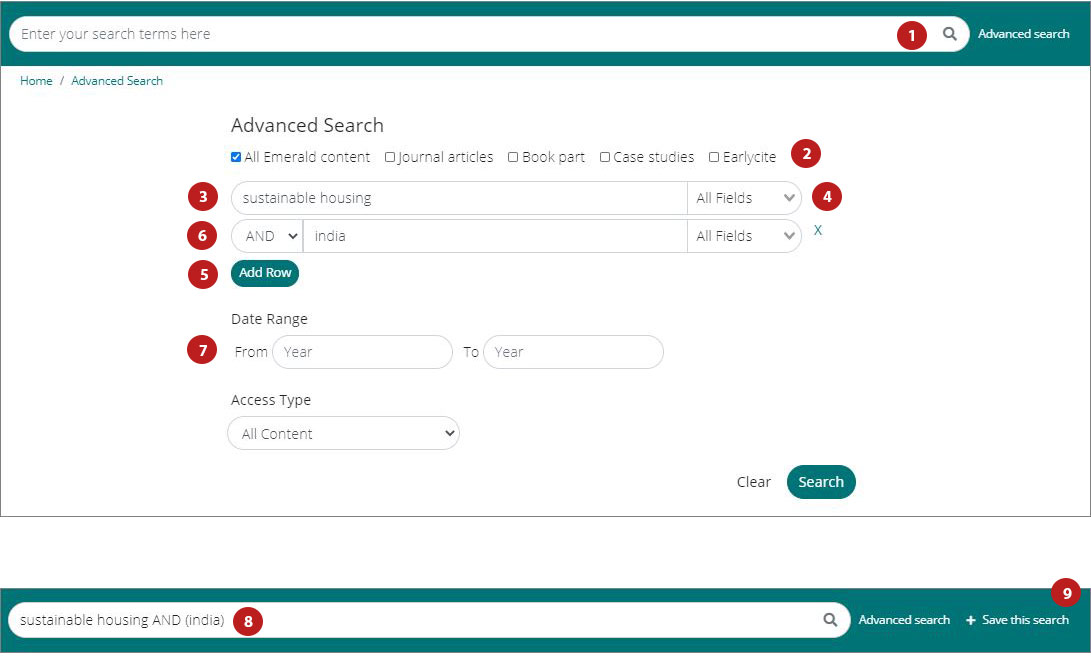
(1) Seleccione ‘Advanced search’ (Búsqueda avanzada) en la barra de búsqueda.
(2) Seleccione el tipo de contenido que desea buscar (todo, revistas, libros, casos, Earlycite).
(3) Introduzca palabras o frases. Puede incluir comodines como ‘*’. Las frases deberían escribirse entre comillas (p. ej., “clean air” y “clean air legislation”).
(4) Limite su búsqueda seleccionando el campo en el que desea buscar (todo, título, resumen, contribuidor, DOI).
(5) Haga clic en ‘Add row’ (Añadir fila) para añadir términos de búsqueda adicionales.
(6) Utilice las opciones del menú desplegable para acceder a operadores booleanos: ‘AND’ (y), ‘OR’ (o), ‘NOT’ (no).
(7) Limite su búsqueda aún más utilizando los filtros ‘date range’ (intervalo de fechas) o ‘access type’ (tipo de acceso) – para todo el contenido, el contenido al que está suscrito u acceso abierto.
(8) Tras realizar la búsqueda, la cadena de búsqueda seleccionada aparecerá en la barra de búsqueda, y se podrá limitar ahí o utilizando el resto de filtros que aparecen arriba..
Guardar búsquedas
(9) Usted puede guardar cualquier búsqueda haciendo clic en el enlace ‘Save this search’ (Guardar esta búsqueda).
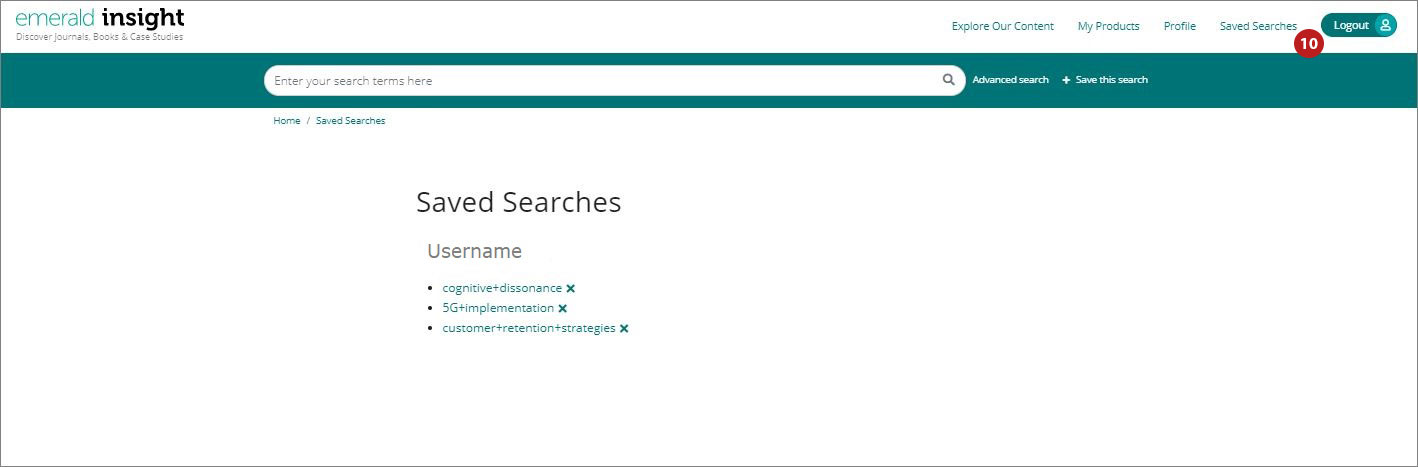
(10) Las búsquedas se pueden recuperar y gestionar a través del enlace ‘Saved searches’ (Búsquedas guardadas) situado en la barra de navegación superior.
Resultados de la búsqueda
Presentados por orden de relevancia, los resultados muestran el título del artículo / capítulo / caso / briefing y de otros datos:
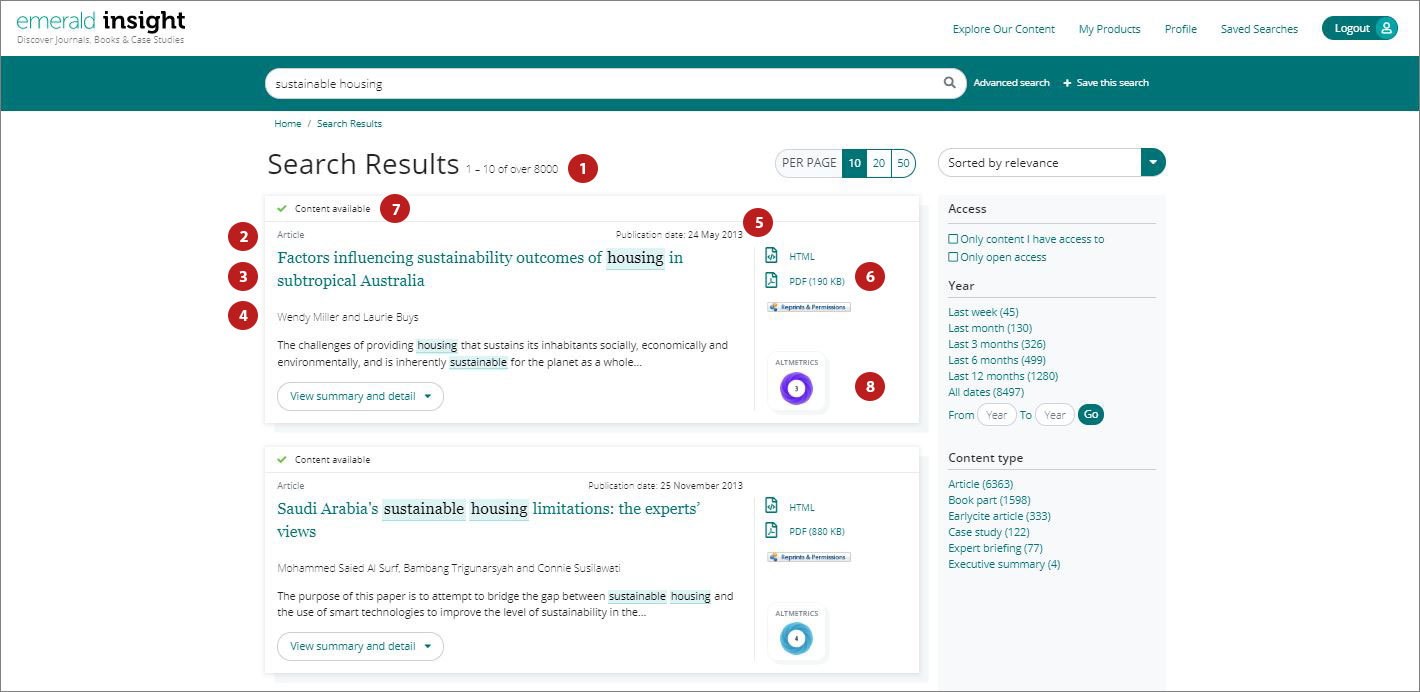
(1) Número de resultados obtenidos
(2) Tipo de contenido (artículo, parte de libro, caso de enseñanza, briefing)
(3) Inicio del resumen
(4) Autor(es)
(5) Fecha de publicación
(6) Enlaces de acceso rápido (HTML, PDF, ePub, OpenURL)
(7) Estado del acceso (disponible/no disponible, Open Access ‘Acceso Abierto’)
(8) Métricas Altmetrics (datos cualitativos en artículos de revistas)
Delimitar los resultados de la búsqueda
Utilice los comandos de la página para ver los resultados y pasar de unos a otros:

Las opciones situadas a la derecha de la pantalla le permitirán delimitar su búsqueda.
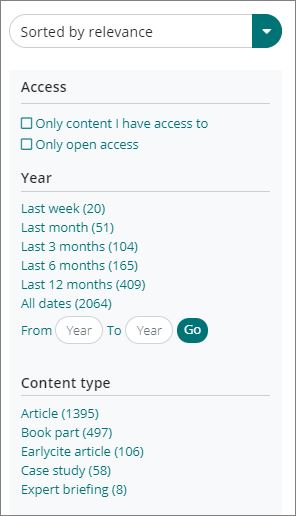
Ordenar por:
- Relevancia
- Más reciente/más antiguo
Acceso:
- Sólo contenido disponible para su institución
- Sólo contenido en Acceso Abierto
Contacte con su bibliotecario (a) si el contenido que necesita aparece como no disponible; puede que haya otras opciones de acceso.
Año:
Refine su búsqueda por fecha de publicación
Tipo de contenido (a elegir entre):
- Artículos de revistas
- Capítulos de libros
- Artículos EarlyCite (publicación preliminar)
- Casos de enseñanza
- Expert Briefings

Vista previa del contenido
Si pulsa en el botón ‘View summary and detail’ (Ver resumen y detalles) podrá ver una vista ampliada, que incluye:
(1) Resumen completo
(2) Detalles de la publicación
(3) Palabras clave; pulse en una palabra clave para utilizarla como nuevo criterio de búsqueda.

Acceso al contenido
Al pulsar en el título, usted podrá ver el contenido en su navegador:

(1) Ver todos los datos del (de los) autor(es) y su (s) afiliación (es)
(2) Ir a la página completa de la revista o del libro
(3) Descargar en otros formatos disponibles
(4) Ir directamente a un apartado del artículo
(5) Pulse en las imágenes o ilustraciones para ver una versión ampliada
(6) La barra lateral muestra artículos relacionados de Emerald y otras editoriales que pueden ser de su interés.


Cómo exportar información de citas
Descargas únicas
Haga clic en la opción de descarga individual .RIS debajo de la cita.

Descargas múltiples
Puede descargar citas múltiples de sus resultados de búsqueda al seleccionar sus resultados preferidos y luego, exportar las citas según sea necesario.
(1) Opción para mostrar 10, 20 o 50 resultados de búsqueda en cualquier momento.
(2) Marque las casillas para seleccionar los archivos .RIS que desea descargar.
(3) La función de descarga permanece en gris hasta que se realicen las selecciones. Cuando se realizan las selecciones, el texto aparecerá en verde. Haga clic en Descargar. Opción RIS.
Luego, tiene la opción de guardar el archivo, abrirlo en el bloc de notas o enviarlo directamente al software de administración de citas (si se descargó el complemento).
