

検索を最大限に活用する方法
emerald.com/insight の高速で正確な検索テクノロジーは、必要なコンテンツを見つけるのに役立ちます。

詳細検索
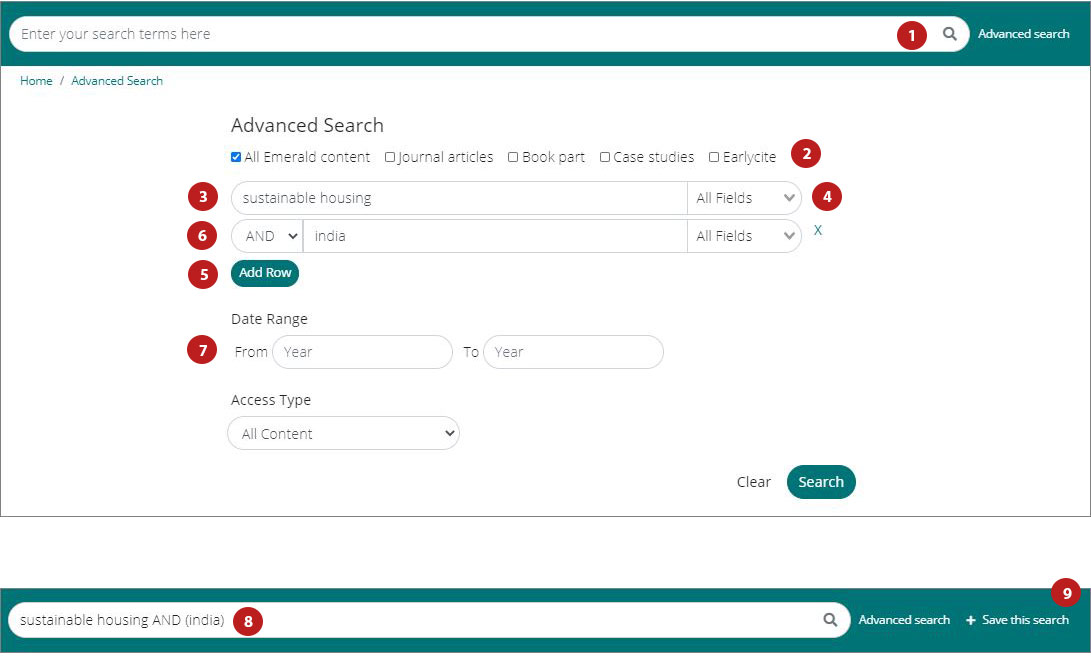
(1) 検索バーの「Advanced search(詳細検索)」を選択します。
(2) 検索するコンテンツのタイプを選択します(すべて、ジャーナル、書籍、ビジネス事例、Earlycite)。
(3) 言葉やフレーズを入力します。ワイルドカードとして「*」を使用することができます。フレーズは引用符で囲む 必要があります(例:“ clean air” および“ clean air legislation”)。
(4) 検索対象のフィールドを選択して検索結果を絞り込むことができます(すべて、タイトル、抄録、寄稿者、DOI)。
検索を保存
(9) 「 Save this search(この検索を保存)」リンクをクリックして検索時に入力した文字列を保存することができます。
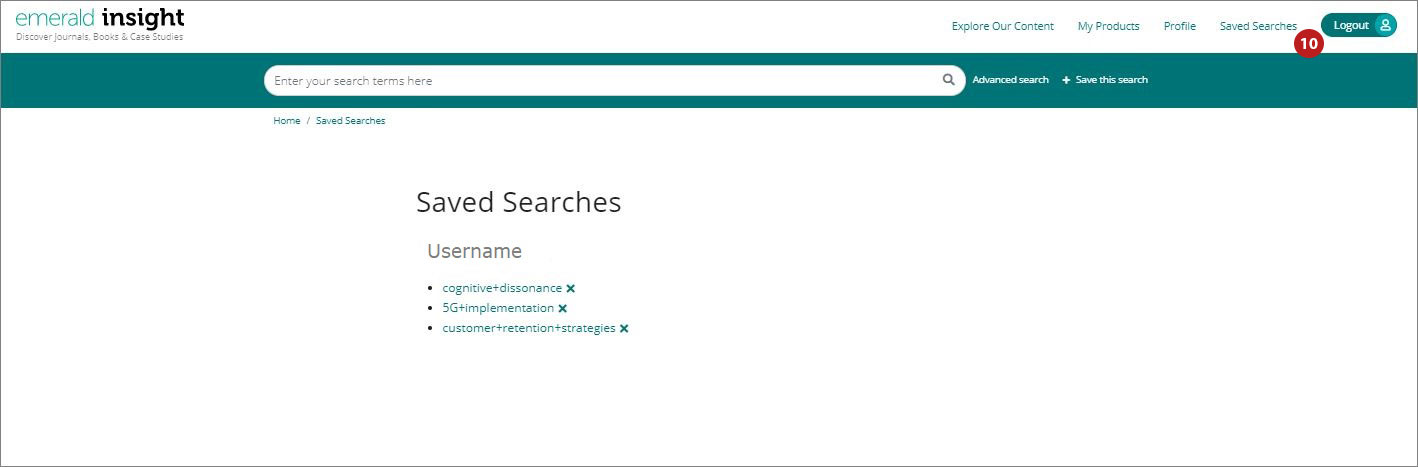
(10) 検索時に入力した文字列は、上部ナビゲーションバーにある「Saved searches(保存された検索)」を使って再表示と管理ができます。


コンテンツのプレビュー
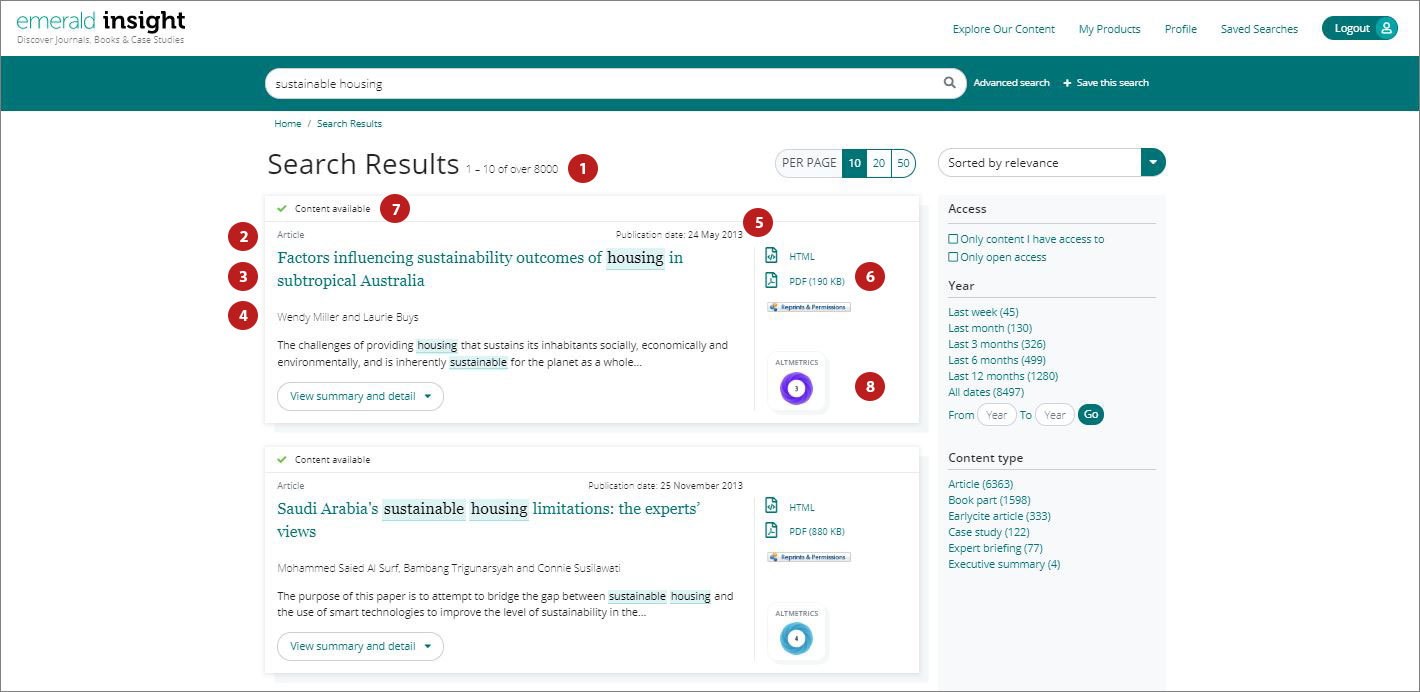
detail (サマリーと詳細を 表示) ボタンをクリックす ると、以下を含んで表示 が拡大します:
(1) 抄録
(2) 発行詳細
(3) キ ーワード。 いずれ かのキーワードをク リックして再度検索 します。




引用情報のエクスポート
単一でのダウンロード
引用文の下にあるダウンロード.RISを個別にクリックしてください。

複数のダウンロード
ご希望の結果を選択し、必要な引用文をエクスポートすることで、検索結果からの複数の引用文をダウンロードすることができます。
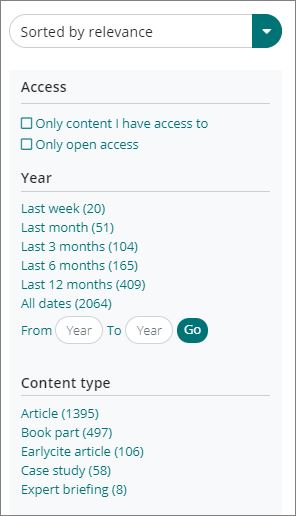
(1) 10、20または50件の検索結果をいつでも表示させることのできるオプション
(2) ダウンロードしたい.RISファイルを選択できるチェックボックス
(3) 選択されるまでダウンロード機能は灰色で表示されます。選択が完了すると、テキストが緑に変わります。ダウンロードをクリックしてください。RISオプション
上記が完了した時点で、ファイルの保存、ノートパットで開く、引用文管理ソフトウェアへ直接送信(プラグインがダウンロードされている場合)などを行えます。
