

Come ottenere il massimo dalla ricerca
Tecnologia di ricerca rapida e accurata su emerald.com/insight per aiutarti a trovare il contenuto che stai cercando.
Scegli il tuo percorso per scoprire i contenuti, quindi naviga con facilità per individuare esattamente ciò di cui hai bisogno.
Ulteriori informazioni sull'utilizzo di Emerald Insight
Contattaci per ulteriore assistenza

Ricerca avanzata
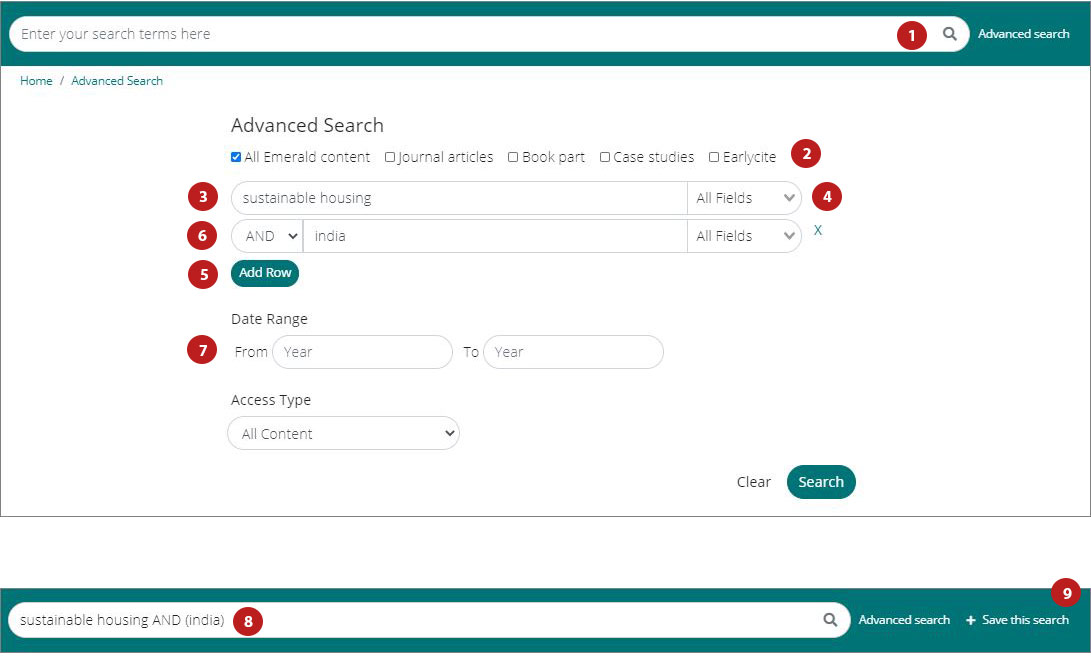
(1) Selezionare “Advanced search” (Ricerca avanzata) nella barra della ricerca.
(2) Selezionare il tipo di contenuto oggetto della ricerca (tutto, riviste, libri, casi, Earlycite).
(3) Inserire i termini o le espressioni. È possibile includere segni speciali come “*’”. Le espressioni devono essere tra virgolette (ad esempio, “clean air” e “clean air legislation”).
(4) Per restringere la ricerca, selezionare il campo all’interno del quale si desidera effettuare la ricerca (tutto, titolo, abstract, autore, DOI).
(5) Fare clic su “Add row” (Aggiungi riga) per aggiungere altri termini di ricera.
(6) Utilizzare le opzioni a discesa per accedere agli operatori booleani: “AND” (E), “OR” (O) e “NOT” (NO).
(7) Restringere ulteriormente la ricerca tramite i filtri “date range” (intervallo di date) o “access type” (tipo di accesso) - per tutti i contenuti, in abbonamento oppure Open Access.
(8) Dopo aver eseguito la ricerca, la stringa di ricerca selezionata si visualizza nella barra di ricerca. È possibile restringere la ricerca nella barra di ricerca o con gli altri filtri indicati di seguito.
Salva ricerche
(9) È possibile salvare una ricerca facendo clic sul link “Save this search” (Salva la ricerca).
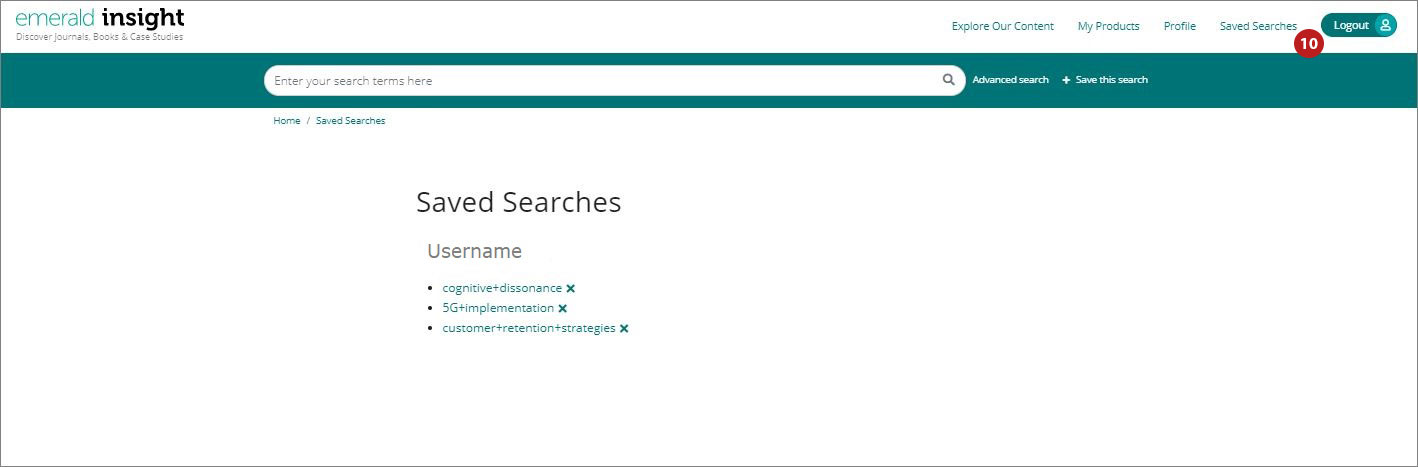
(10) Le ricerche possono essere recuperate e gestite tramite il link “Saved searches” (Ricerche salvate) nella barra di navigazione in alto.
Risultati della ricerca
Risultati per rilevanza. Vengono mostrati il titolo/briefing dell’articolo/capitolo/caso e altre caratteristiche:
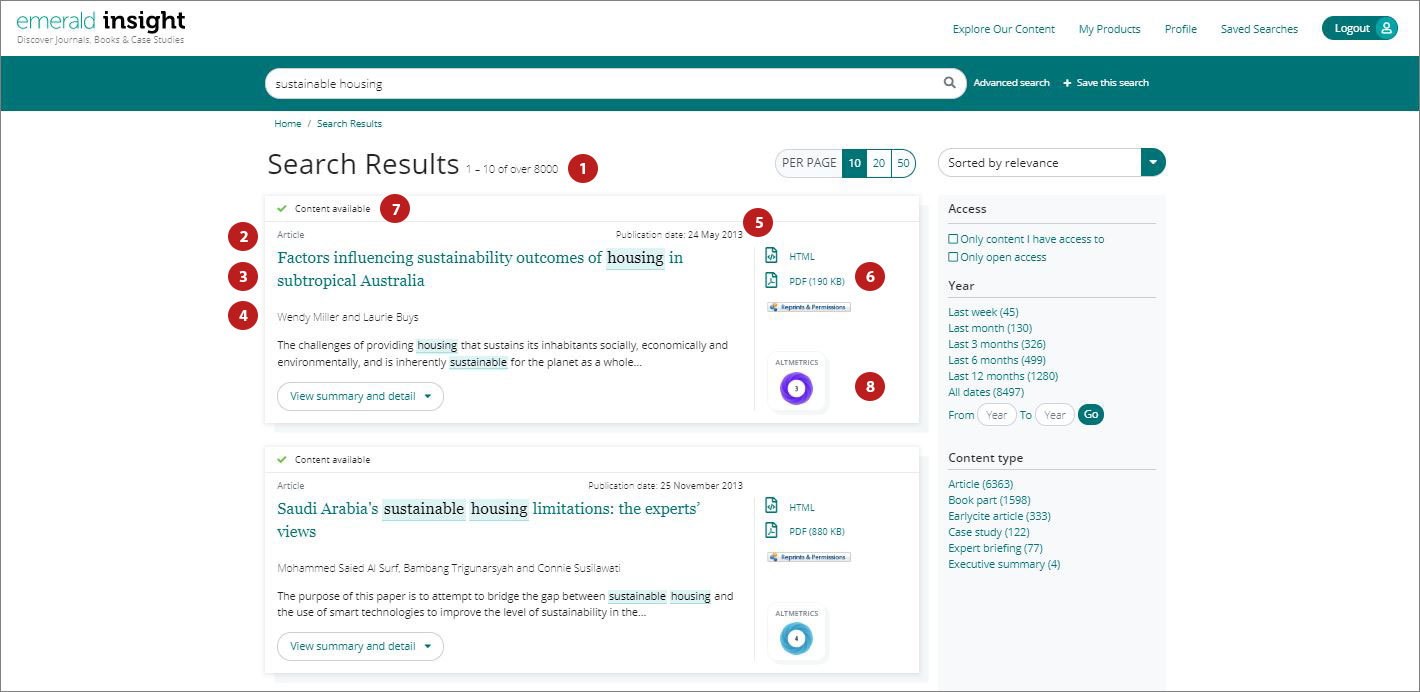
(1) Numero di risultati ottenuti
(2) Tipo di contenuto (articolo, parte di libro, studio di caso o briefing)
(3) Sezione iniziale dell’abstract
(4) Autore/i
(5) Data di pubblicazione
(6) Collegamenti di accesso rapido (HTML, PDF, ePub, OpenURL)
(7) Stato dell’accesso (disponibile/non disponibile, Open Access)
(8) Punteggio Altmetrics (dati qualitativi del livello dell’articolo)
Restringere i risultati della ricerca
Utilizzare i controlli della pagina per visualizzare e scorrere tra i risultati:

Affinare ulteriormente la ricerca con le opzioni sulla destra dello schermo.
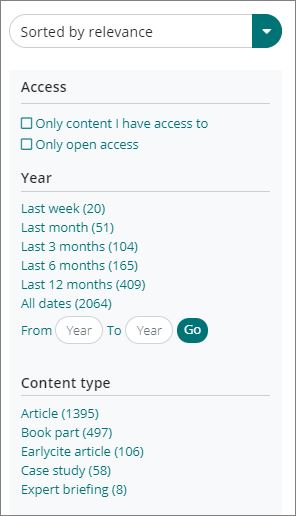
Ordina per:
- Rilevanza
- Dal più recente/dal più vecchio
Access (Accesso):
- Solo contenuti accessibili dal proprio istituto
- Solo contenuto Open Access
Rivolgersi al proprio bibliotecario se il contenuto che si cerca sembra non disponibile. Potrebbero essere disponibili altre opzioni di accesso.
Anno:
Affinare il contenuto per data di pubblicazione
Tipo di contenuto (scegliere tra):
- Articoli di riviste
- Parti di libro
- Articoli (pre-pubblicazione) Earlycite
- Studi di caso
- Expert Briefing

Anteprima del contenuto
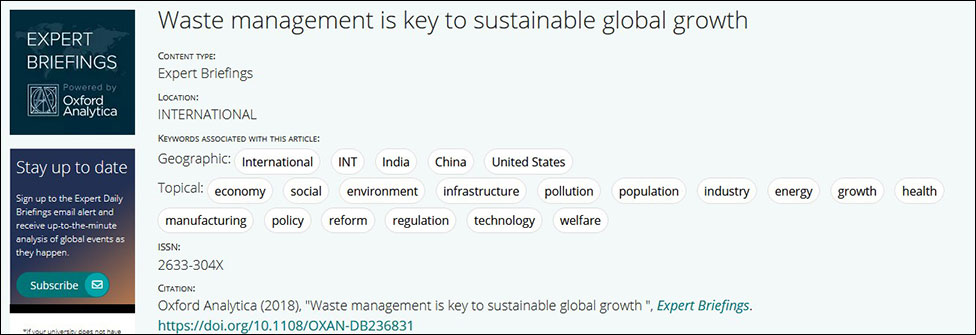
Facendo clic sul pulsante “View summary and detail (Visualizza riepilogo e dettagli)” si otterrà una vista espansa, che comprende:
(1) Abstract completo
(2) Dettagli di pubblicazione
(3) Parole chiave. Fare clic per cercare di nuovo in base a una delle parole chiave.
Accedere al contenuto
Facendo clic sul titolo sarà visualizzato il contenuto nel browser:
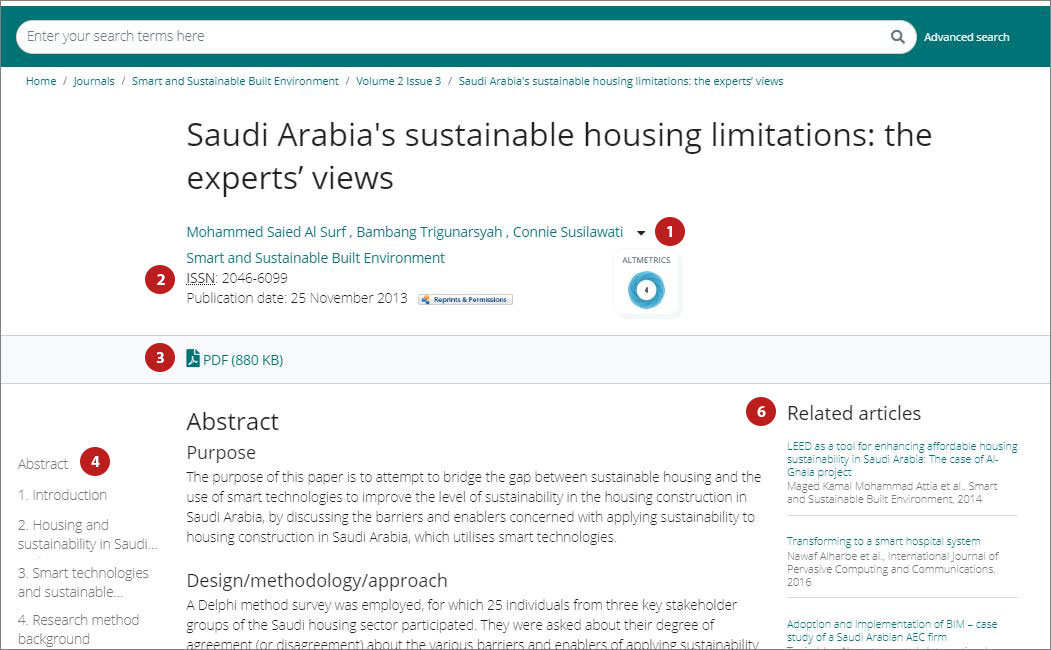
(1) Visualizzare i dettagli completi dell’autore o degli autori e dell’affiliazione o delle affiliazioni
(2) Accedere alla pagina dei contenuti completi della rivista o del libro
(3) Scaricare in altri formati disponibili
(4) Accedere alle sezioni dell’articolo
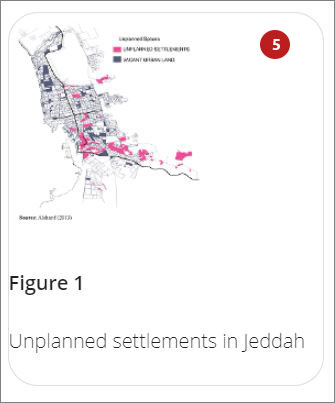
(5) Fare clic sulle figure o sulle illustrazioni del contenuto per accedere a una vista ingrandita.
(6) La barra laterale mostra articoli correlati di Emerald e di altri editori che potrebbero essere di interesse.


Esportazione di informazioni sulle citazioni
Singoli download
Fare clic sulla singola opzione Download .RIS sotto la citazione.

Download in blocco
È possibile scaricare citazioni in blocco dai risultati della ricerca selezionando i risultati preferiti ed esportando le citazioni prescelte.
(1) Possibilità di visualizzare 10, 20 o 50 risultati di ricerca contemporaneamente.
(2) Spuntare le caselle per selezionare quali file .RIS si desidera scaricare.
(3) La funzione di download rimane in grigio finché non vengono effettuate le selezioni. Dopo la selezione, il testo diventa verde. Fare clic sull'opzione download.RIS.
Si ha quindi la possibilità di salvare il file, aprirlo in Notepad o inviarlo direttamente al software di gestione delle citazioni (se si è scaricato il plug-in).
