

Comment tirer le meilleur parti de la recherche
Une technologie de recherche rapide et précise sur emerald.com/insight pour vous aider à trouver le contenu dont vous avez besoin.
Choisissez votre itinéraire pour découvrir du contenu, puis naviguez facilement pour identifier exactement ce dont vous avez besoin.
En savoir plus sur l'utilisation d'Emerald Insight
Contactez-nous pour plus d'aide

Recherche avancée
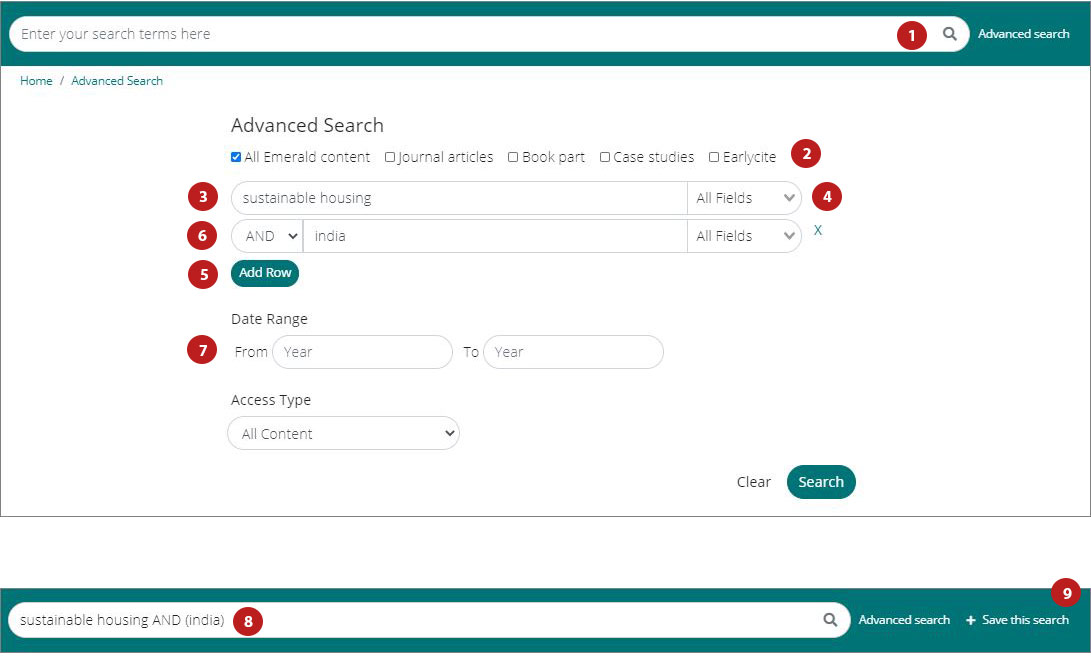
(1) Sélectionnez « Advanced search » (Recherche avancée) dans la barre de recherche.
(2) Sélectionnez le type de contenu à inclure dans la recherche (tout, revues, livres, études de cas, Earlycite).
(3) Saisissez votre mot ou expression. Vous pouvez inclure des caractères génériques « * » et « ? ». Les expressions devront être entre guillemets (ex. « air propre » et « législation sur l’air propre »).
(4) Affinez votre recherche en sélectionnant le domaine dans lequel vous souhaitez faire une recherche (tout, titre, resumé, contributeur, DOI).
(5) Cliquez sur « Add row » (Ajouter une rangée) pour ajouter des termes de recherche supplémentaires.
(6) Accédez aux opérateurs booléens à l’aide des options du menu déroulant : « AND » (ET), « OR » (OU), « NOT » (PAS).
(7) Ciblez davantage votre recherche en utilisant les filtres « date range » (plage de date) ou « access type » (type d’accès) (pour tout le contenu, contenu sur abonnement ou contenu en libre accès).
(8) Une fois la recherche lancée, la chaîne de recherche sélectionnée apparaît dans la barre de recherche et peut y être affinée ou avec les autres filtres indiqués ci-dessus.
Sauvegarder vos recherches
(9) Vous pouvez enregistrer n’importe quelle recherche en cliquant sur le lien « Save this search » (Enregistrer cette recherche).
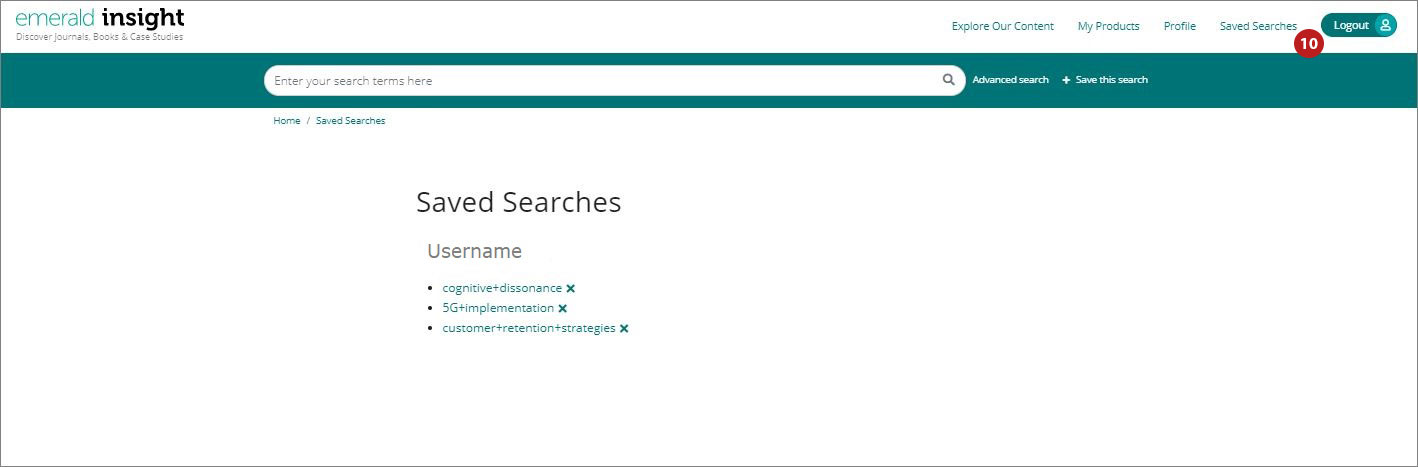
(10) Les recherches peuvent être récupérées et gérées via le lien « Saved searches » (Recherches enregistrées) situé dans la barre de navigation en haut de la page.
Résultats de recherche
Affichés par ordre de pertinence, avec le titre de l’article/du chapitre/de l’étude de cas/du briefing et d’autres informations:
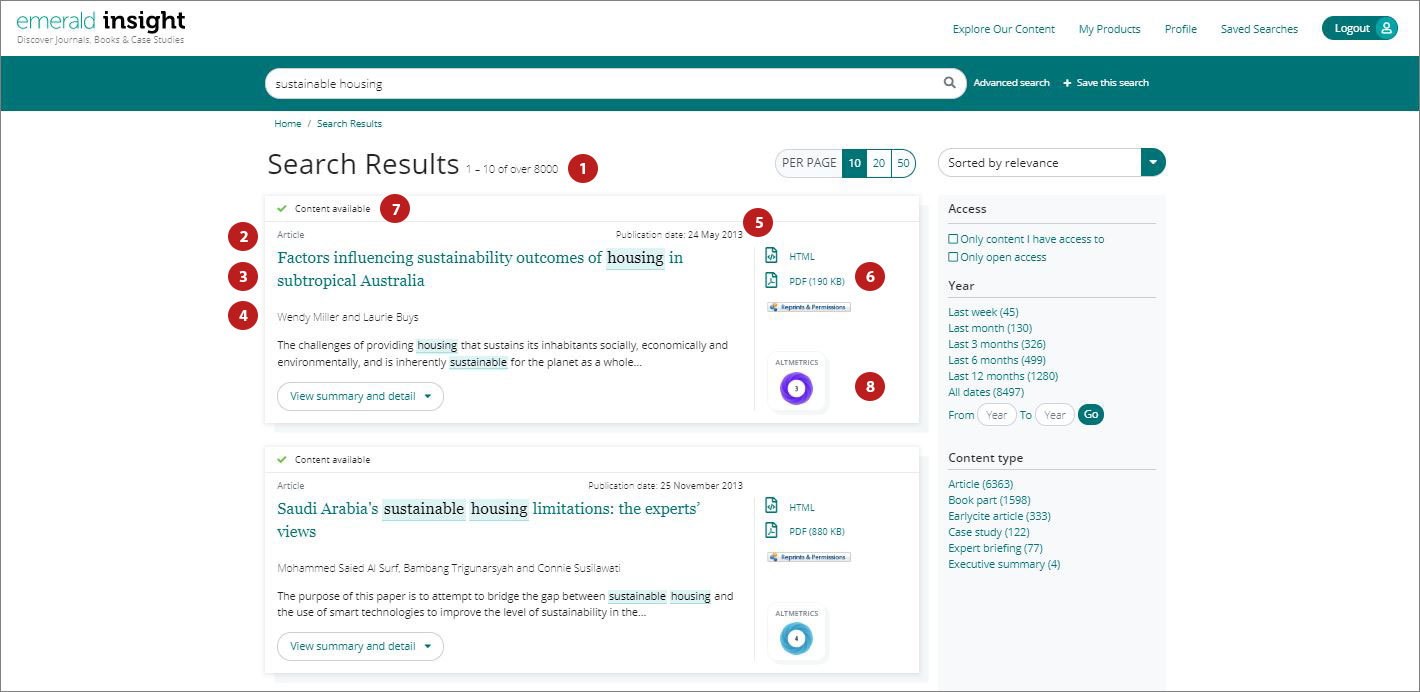
(1) Nombre de résultats retournés
(2) Type de contenu (article, extrait de livre, étude de cas ou briefing
(3) Le début du résumé
(4) Auteur(s)
(5) Date de publication
(6) Liens d’accès rapide (HTML, PDF, ePub, OpenURL)
(7) Statut d’accès (disponible, non disponible, Open Access)
(8) Score Altmetrics (données qualitatives au niveau de l’article)
Affiner les résultats de recherche
Utilisez les contrôles de page pour voir et faire défiler les résultats:

Affinez encore votre recherche avec les options à droite de l’écran.
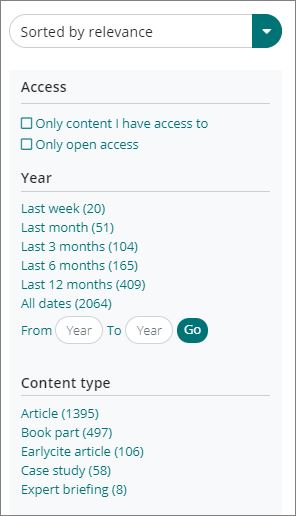
Triez par:
- Pertinence
- Plus récent/Plus ancien
Accès:
- Uniquement le contenu accessible par votre institution
- Contenu en libre accès uniquement
Parlez à votre bibliothécaire si le contenu dont vous avez besoin semble indisponible, il peut y avoir d’autres possibilités d’accès.
Année:
Affinez le contenu par date de publication
Type de contenu (fonction Filtre):
- Articles de journaux
- Parties de livres
- Articles earlycite (pré-publication)
- Études de cas
- Expert Briefings

Prévisualiser le contenu
Cliquer sur le bouton « Voir le résumé et le détail » vous donnera une vue élargie, notamment:
(1) Résumé intégral
(2) Détails de publication
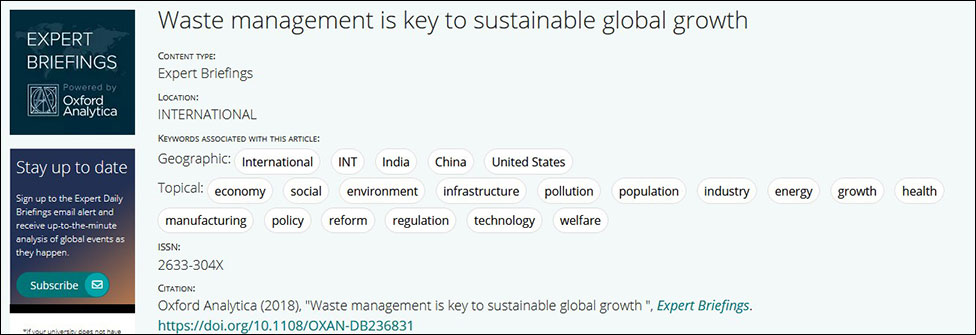
(3) Mots-clés. Cliquez sur n’importe lequel des mots-clés pour lancer une nouvelle recherche
Accéder au contenu
Cliquer sur le titre affichera le contenu dans votre navigateur:
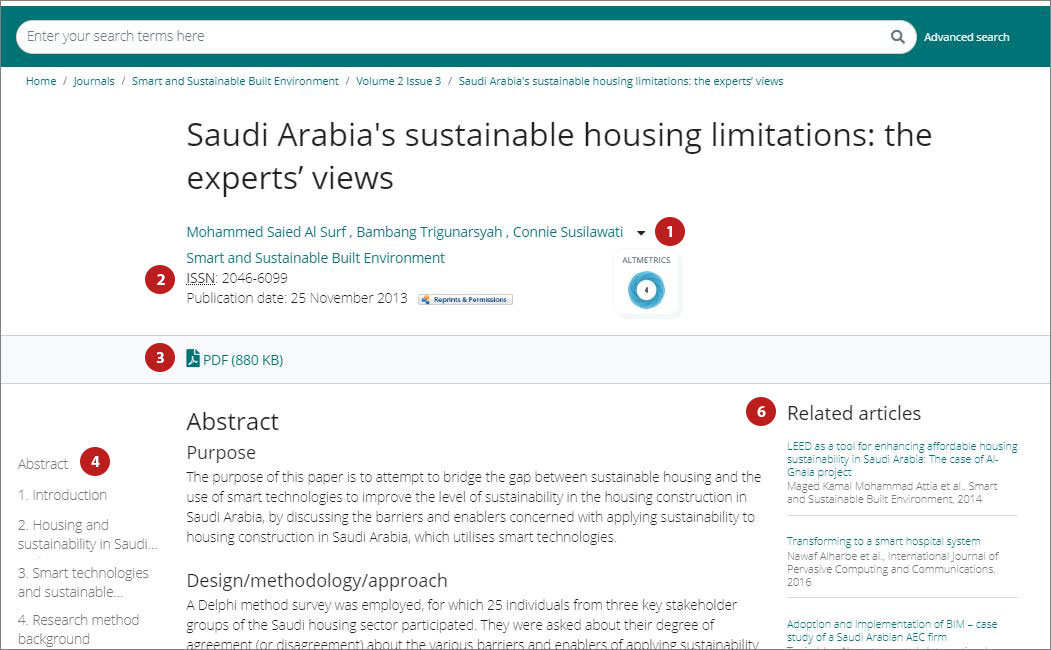
(1) Affichez les informations complètes sur le(s) auteur(s) et la/les affiliation(s)
(2) Allez à la page de contenu complet du journal ou du livre
(3) Téléchargez dans d’autres formats disponibles
(4) Naviguez entre les différentes sections de l’article
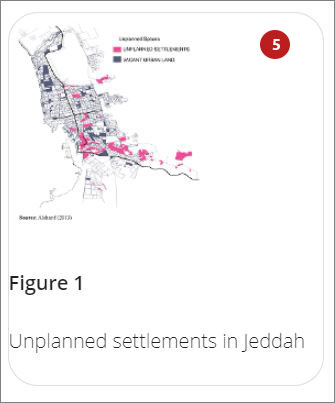
(5) Cliquez sur les chiffres ou les illustrations figurant dans le contenu pour afficher une vue élargie.
(6) L’encadré de droite affiche la liste des articles connexes, publiés par Emerald ou d’autres éditeurs, qui pourraient aussi vous intéresser.


Informations pour l'exportation de citations
Téléchargements individuels
Cliquez sur l'option de téléchargement individuel .RIS, situé sous la citation.

Téléchargements groupés
Vous pouvez télécharger simultanément plusieurs citations depuis vos résultats de recherche en sélectionnant les résultats de votre choix, puis en exportant les citations requises.
(1) Option permettant d'afficher 10, 20 ou 50 résultats en même temps.
(2) Cochez la ou les case(s) pour sélectionner les fichiers .RIS que vous souhaitez télécharger.
(3) La fonction de téléchargement restera grisée tant qu'aucune sélection n'aura été faite. Lorsque vous aurez fait votre sélection, le texte s'affichera en vert. Cliquez sur l'option de téléchargement .RIS.
Vous aurez ensuite l'option d'enregistrer le fichier, soit ouvert sur Notepad, soit directement exporté vers le logiciel de gestion de citations (si le plug-in a été téléchargé)
