

Como obter o máximo da pesquisa
Tecnologia de pesquisa rápida e precisa em emerald.com/insight para ajudá-lo (a) a encontrar o conteúdo que você precisa.
Escolha sua rota para descobrir o conteúdo e navegue com facilidade para localizar exatamente o que você precisa.
Mais informações sobre como usar a plataforma Emerald Insight

Pesquisa avançada
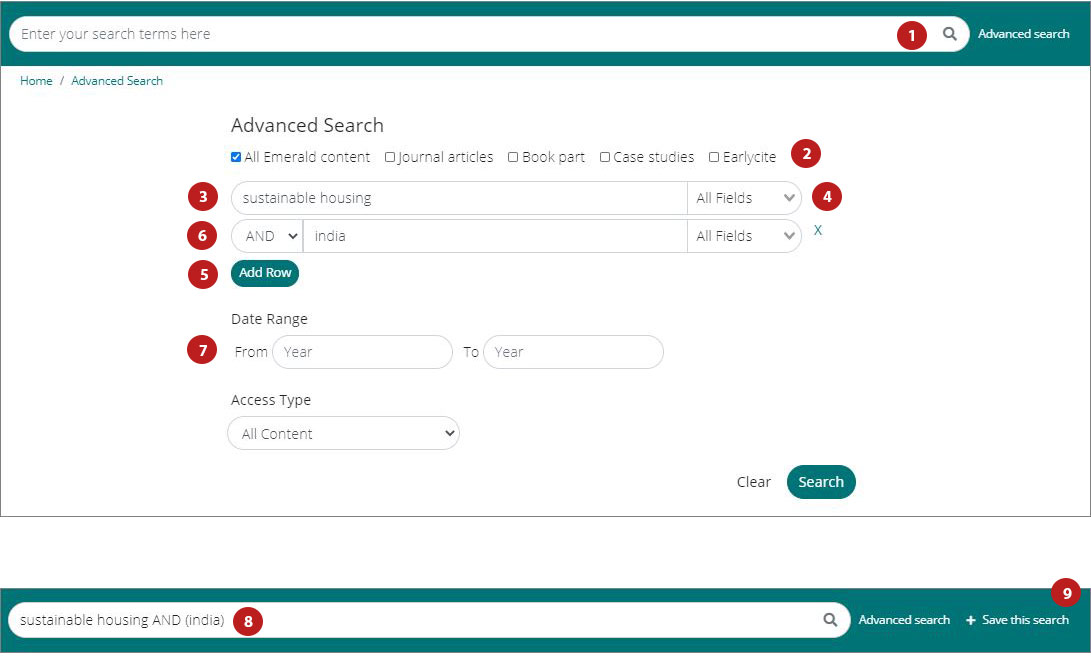
(1) Selecione ‘Advanced search’ (Pesquisa avançada) na barra de pesquisa.
(2) Selecione o tipo de conteúdo a ser pesquisado (tudo, periódicos, livros, casos, Earlycite).
(3) Insira as palavras ou frases. Você pode incluir asteriscos ‘*’. As frases devem estar entre aspas (por exemplo, “clean air” e “clean air legislation”).
(4) Refine sua pesquisa selecionando o campo no qual deseja pesquisar (tudo, título, resumo, colaborador, DOI).
(5) Clique em ‘Add row’ (Adicionar linha) para acrescentar outros termos de pesquisa.
(6) Use a lista suspensa para acessar os operadores booleanos: ‘AND’ (E), ‘OR’ (OU), ‘NOT’ (NÃO).
(7) Restrinja sua pesquisa ainda mais usando os filtros ‘date range’ (intervalo de datas) ou ‘access type’ (tipo de acesso: todo o conteúdo, assinado ou Acesso Aberto).
(8) Depois de executar a pesquisa, uma lista da pesquisa selecionada aparecerá na barra de pesquisa e poderá ser refinada lá mesmo ou com os outros filtros mostrados acima.
Salve as pesquisas
(9) Você pode salvar qualquer pesquisa clicando no link ‘Save this search’ (Salvar esta pesquisa).
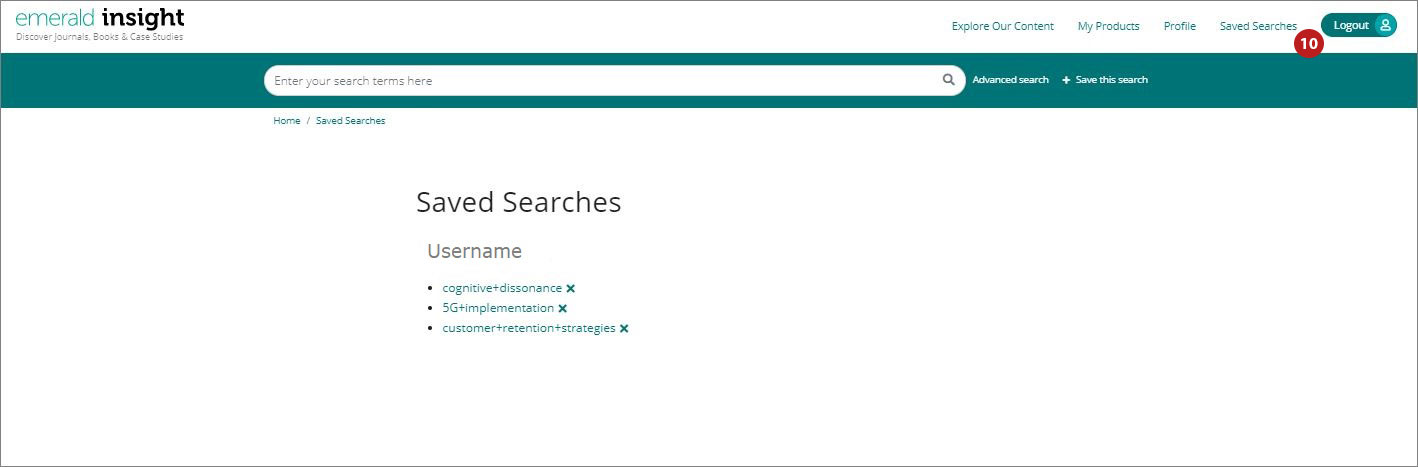
(10) As pesquisas podem ser recuperadas e gerenciadas através do link ‘Saved searches’ (Pesquisas salvas) na barra de navegação superior.
Resultados da pesquisa
Apresentados por ordem de relevância, os resultados exibem o título do caso/artigo/capítulo/briefing e outros dados:
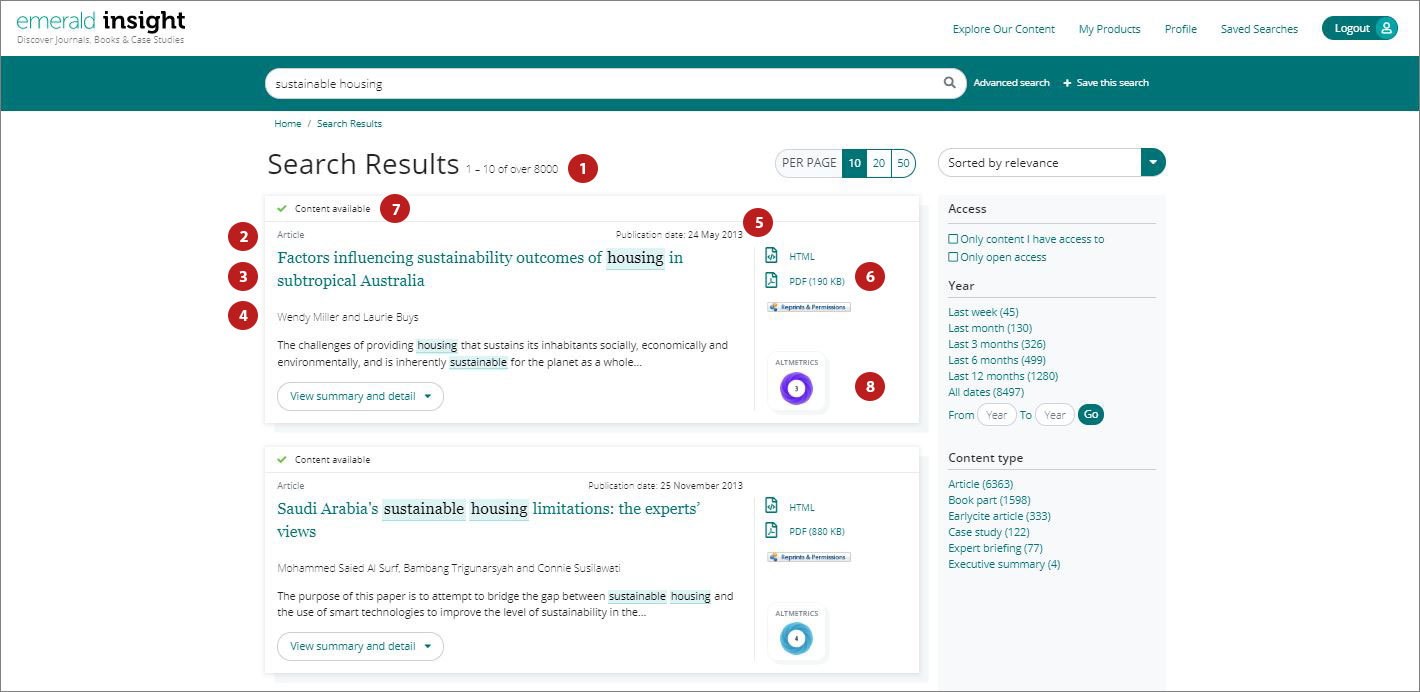
(1) Número de resultados apresentados
(2) Tipos de conteúdo (artigos, trechos de livros, casos de ensino, briefings)
(3) Início do resumo
(4) Autor(es)
(5) Data de publicação
(6) Links de acesso rápido (HTML, PDF, ePub, OpenURL)
(7) Status do acesso (disponível/indisponível, Open Access “Acesso Aberto”)
(8) Métricas Altmetrics (dados qualitativos em artigos de periódicos)
Refinando os resultados da pesquisa
Utilize os controles da página para visualizar e navegar pelos resultados:

Refine sua busca ainda mais usando as opções à direita da tela.
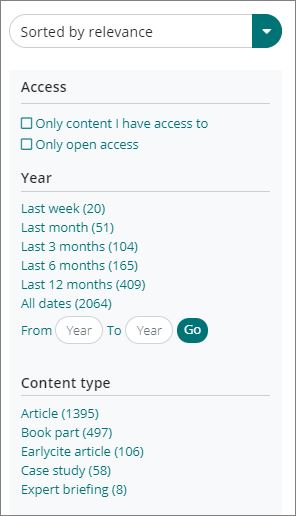
Ordenar por:
- Relevância
- Mais recente/Mais antigo
Acesso:
- Apenas conteúdo disponível para a sua instituição
- Apenas conteúdo em Acesso Aberto
Converse com o seu bibliotecário (a) caso o conteúdo que você precisa estiver listado como indisponível, podem haver outras opções de acesso.
Ano:
Refine o conteúdo pela data da publicação
Tipo de conteúdo (escolha dentre):
- Artigos de periódicos
- Partes de livros
- Artigos Earlycite (pré-publicação)
- Casos de ensino
- Expert Briefings

Pré-visualização do conteúdo
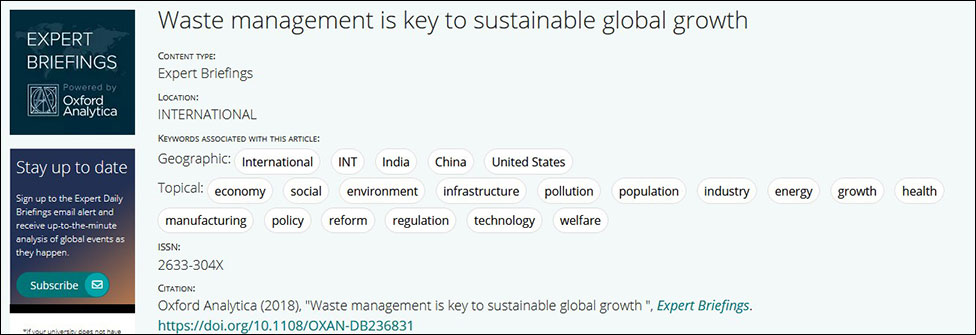
Ao clicar no botão “View summary and detail” (Ver resumo e detalhes) você terá uma visualização expandida, que inclui:
(1) Resumo completo
(2) Detalhes da publicação
(3) Palavras-chave. Clique para fazer outra pesquisa com uma das palavras-chave.
Acessando o conteúdo
Ao clicar no título, você poderá visualizar o conteúdo no seu navegador:
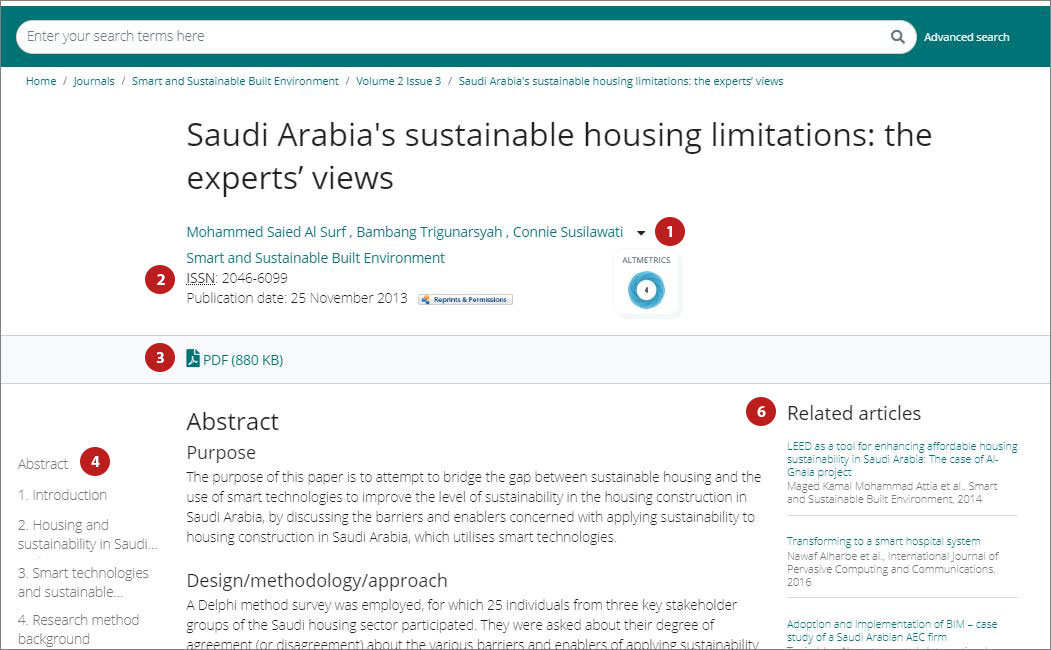
(1) Veja os detalhes completos do(s) autor(es) e afiliação(ões)
(2) Visualize a página completa do periódico ou livro
(3) Baixe em outros formatos disponíveis
(4) Vá para uma seção específica do artigo
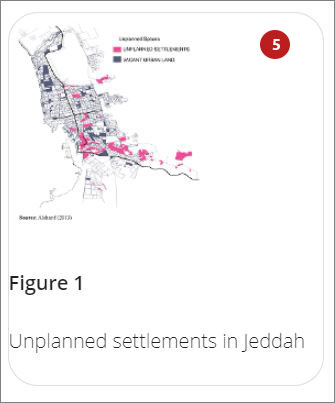
(5) Clique nas imagens ou ilustrações para visualizar uma versão expandida
(6) A barra lateral mostra artigos relacionados da Emerald e de outros editores que possam ser do seu interesse.


Como exportar informações de citação
Downloads únicos
Clique na opção individual “Fazer download .RIS”, que está localizada abaixo da citação.

Downloads em massa
Você pode fazer o download de citações em massa a partir dos resultados da pesquisa. Selecione os resultados desejados e exporte as citações conforme necessário.
(1) Opção para exibir 10, 20 ou 50 resultados de pesquisa por vez.
(2) Caixa(s) de seleção para escolher os arquivos .RIS que você deseja baixar.
(3) função de download fica esmaecida até que pelo menos um arquivo seja selecionado. Após selecionar os arquivos, o texto será exibido em verde. Clique em “Fazer download”. Opção RIS.
Você também tem a opção de salvar o arquivo, abri-lo em um Bloco de Notas ou enviá-lo diretamente para o software de gerenciamento de citações (se o plug-in tiver sido baixado).
