

Aramadan en iyi şekilde nasıl yararlanılır
emerald.com/insight adresinde ihtiyacınız olan içeriği bulmanıza yardımcı olan hızlı ve hassas arama teknolojisi.
İçeriği keşfetmek için rotanızı seçin, ardından tam olarak neye ihtiyacınız olduğunu belirlemek için kolaylıkla gezinin.
Emerald Insight'ı kullanma hakkında daha fazla bilgi
Daha fazla yardım için bizimle iletişime geçin

Gelişmiş tarama
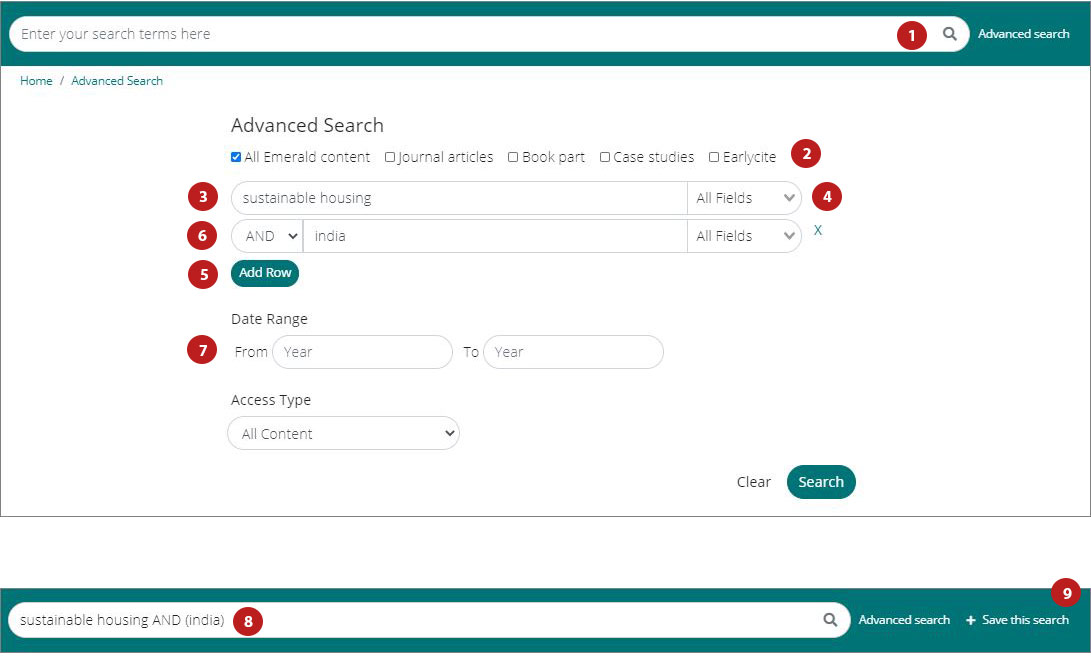
(1) Tarama çubuğunda “Advanced search” (Gelişmiş tarama) seçeneğini seçin.
(2) Aramak istediğiniz içerik türünü (tümü, dergiler, kitaplar, vakalar, Earlycite) seçin.
(3) Aramak istediğiniz kelime veya ifadeleri girin. Özel karakterler ‘*’ ekleyebilirsiniz. İfadeler tırnak işaretleri arasında olmalıdır (ör. “clean air” ve “clean air legislation”).
(4) İçinde tarama yapmak istediğiniz alanı (tümü, başlık, özet, katkıda bulunan, DOI) seçerek taramanızı daraltın.
(5) İlave tarama terimleri eklemek için “Add row” (Satır ekle) düğmesine tıklayın.
(6) Boolean simgelerine erişmek için açılır menü seçeneklerini kullanın: “AND” (“VE”), “OR” (“VEYA”), “NOT” (“DEĞİL”).
(7) “date range” (tarih aralığı) veya “access type” (erişim tipi) filtrelerini (tüm içerik, abone olunan veya Açık Erişimli) kullanarak taramanızı daha da daraltın.
(8) Taramayı çalıştırdıktan sonra seçilen tarama dizesi tarama çubuğunda belirir ve buradan veya sayfa 1’de gösterilen diğer daraltma filtreleriyle daraltılabilir.
Taramaların kaydedilmesi
(9) Herhangi bir taramayı, “Save this search” (Bu taramayı kaydet) bağlantısına tıklayarak kaydedebilirsiniz.
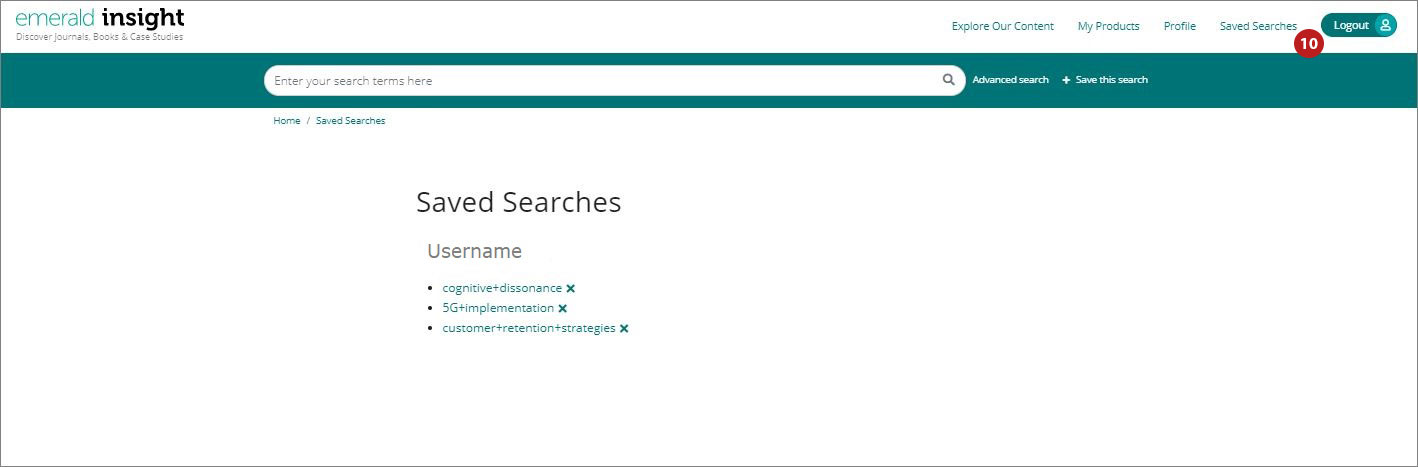
(10) Taramalar, üst gezinme çubuğundaki “Saved searches” (Kaydedilmiş aramalar) bağlantısıyla getirilebilir ve yönetilebilir.
Arama sonuçları
İlgililik oranına göre sonuç getirilir ve makale / bölüm / konu başlığı / bilgilendirme ve diğer özellikler gösterilir:
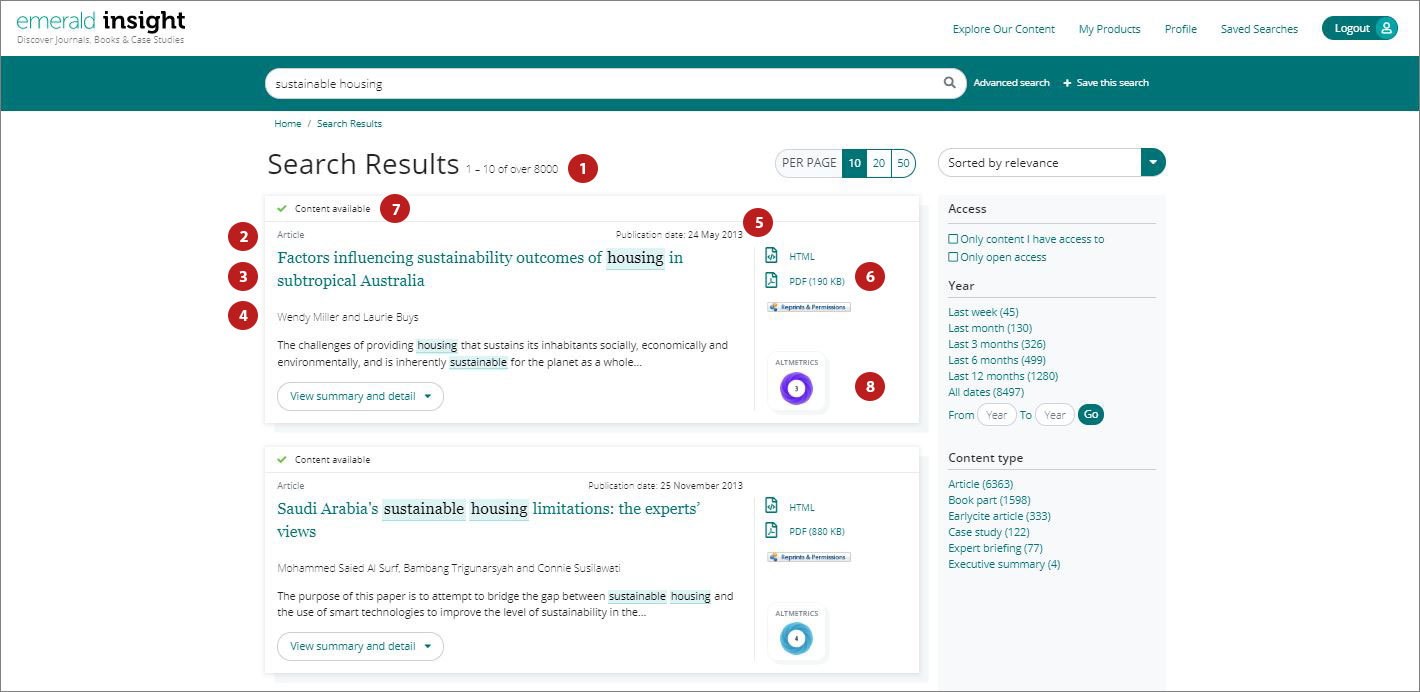
(1) Getirilen sonuç sayısı
(2) İçerik türü (makale, kitap bölümü, vaka incelemesi veya bilgilendirme)
(3) Özet başlangıcı
(4) Yazar (yazarlar)
(5) Yayınlanma tarihi
(6) Hızlı erişim bağlantıları (HTML, PDF, ePub, OpenURL)
(7) Erişim durumu (ulaşılabilir / ulaşılamaz, Open Access)
(8) Altmetrics puanı (makale seviyesi nitel veriler)
Arama sonuçlarını daralt
Sonuçları görüntülemek veya kaydırmak için sayfa denetimlerini kullanın:

Ekranın sağ tarafında bulunan seçeneklerle aramanızı daha da daraltın.
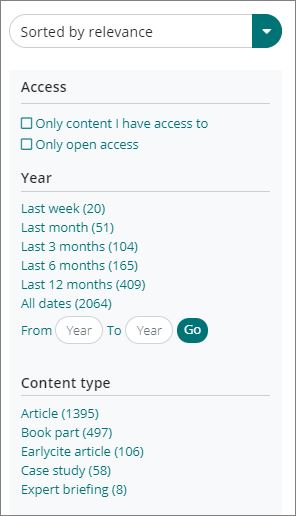
Sırala:
- İlgililik
- En yeni / En eski
Erişim:
- Yalnızca kurumunuz tarafından erişilebilir içerik
- Yalnızca Açık Erişim içeriği
İhtiyacınız olan içeriğe ulaşılamıyorsa Kütüphanecinizle görüşün, başka erişim seçenekleri olabilir.
Yıl:
İçeriği yayınlanma tarihine göre daralt
İçerik türü (seçim yapın):
- Dergi makaleleri
- Kitap bölümleri
- Earlycite (yayın öncesi) makaleler
- Vaka incelemeleri
- Expert Briefings

Preview content
“View summary and detail” (Özeti ve ayrıntıları görüntüle) düğmesine tıkladığınızda, aşağıdakileri içeren genişletilmiş bir görünüm sunacağız:
(1) Tam özet
(2) Yayın ayrıntıları
(3) Anahtar kelimeler. Anahtar kelimelerden biriyle tekrar arama yapmak için üzerine tıklayın

İçeriğe erişme
Başlık üzerine tıklandığında içerik tarayıcınızda görüntülenecektir:
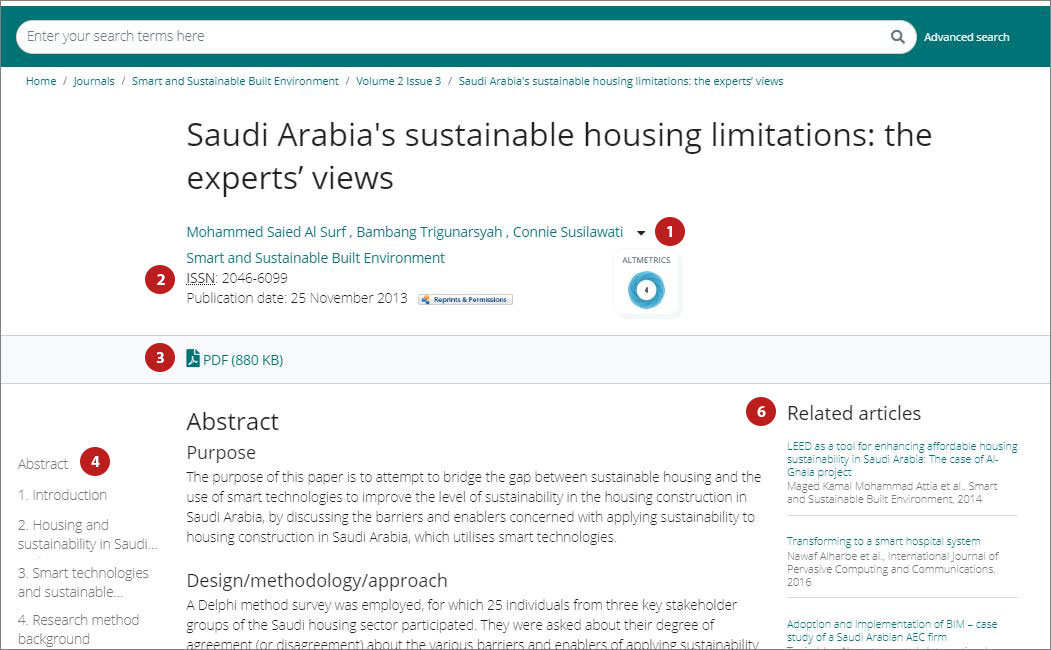
(1) Tüm yazar ve ortak ilişkiyi (ilişkileri) görüntüleyin
(2) Dergi veya kitabın tam içerik sayfasına gidin
(3) Diğer mevcut biçimlerde indirin
(4) Makale bölümlerine atlayın
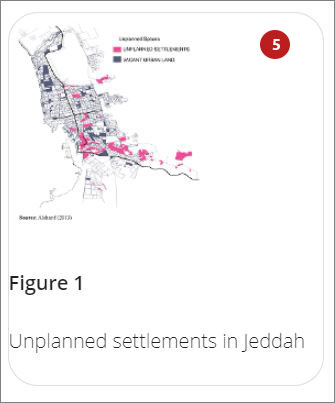
(5) Daha geniş bir görünüme ulaşmak için içerikte yer alan şekillere veya resimlere tıklayın
(6) Kenar çubuğu, Emerald ve diğer yayıncılardan ilginizi çekebilecek ilgili makaleleri gösterir.


Alıntı bilgilerinin dışa aktarılması
Tekli indirmeler
Alıntının altında bulunan bireysel İndirme .RIS seçeneğine tıklayın.

Toplu indirmeler
Tercih ettiğiniz sonuçları seçerek ve daha sonra alıntıları istenildiği şekilde dışa aktararak, arama sonuçlarınızdan toplu alıntı indirme yapabilirsiniz.
(1) Aynı anda 10, 20 veya 50 arama sonucunu görüntüleme seçeneği.
(2) İndirmek istediğiniz .RIS dosyalarını seçebileceğiniz işaretleme kutuları.
(3) İndirme fonksiyonu seçimler yapılana kadar gri renkte kalır ve kullanılamaz. Seçimler yapıldığında metnin rengi yeşile dönecektir. İndirme düğmesine tıklayın. RIS seçeneği.
Sonrasında dosyayı kaydetme, Not Defterinde açma veya doğrudan alıntı yönetimi yazılımına gönderme (eklenti indirilmişse) seçeneğine sahipsiniz.
