

So holen Sie das Beste aus Ihrer Suche heraus
Schnelle und präzise Suchtechnologie auf emerald.com/insight, damit Sie die gewünschten Inhalte schnell finden.
Wählen Sie Ihre Route, um Inhalte zu entdecken, und navigieren Sie dann mit Leichtigkeit, um genau das zu finden, was Sie brauchen.
Weitere Informationen zur Verwendung von Emerald Insight
Kontaktieren Sie uns für weitere Hilfe

Erweiterte Suche
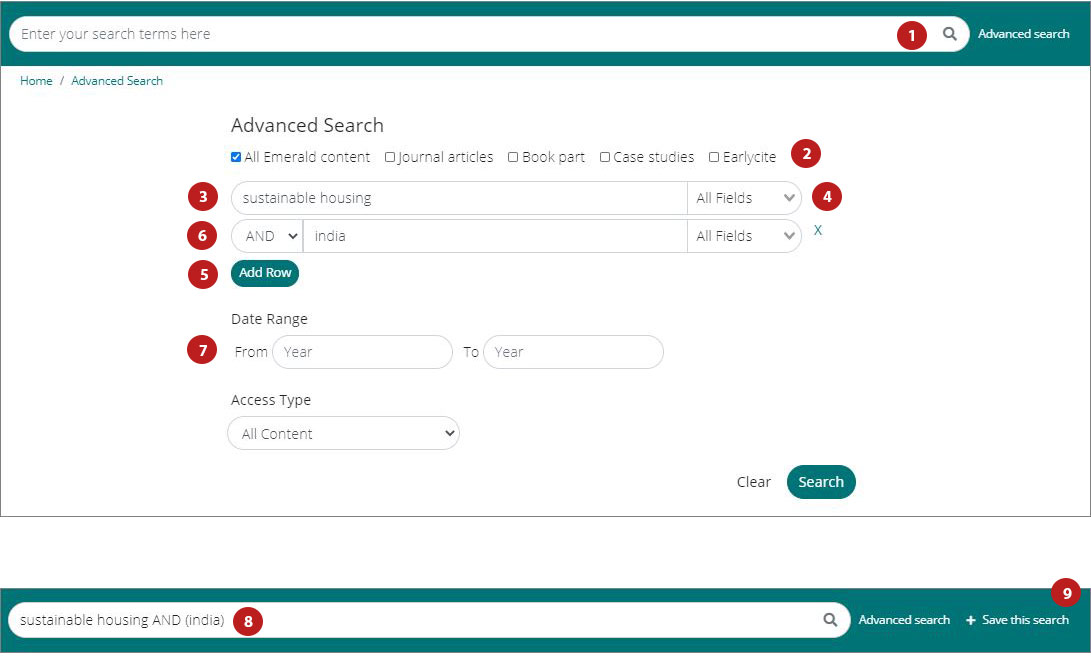
(1) Wählen Sie in der Suchleiste „Advanced Search“ (Erweiterte Suche) aus.
(2) Wählen Sie die Art von Inhalt aus, die Sie suchen (alle, Fachzeitschriften, Bücher, Fallstudien, Earlycite).
(3) Geben Sie Ihre Suchbegriffe ein. Sie können Platzhalter (*) verwenden. Suchbegriffe sollten in Anführungszeichen gesetzt werden (z. B. „clean air“ und „clean air legislation“).
(4) Präzisieren Sie Ihre Suche durch Auswahl des Themenbereiches, in dem Sie suchen möchten (alle, Titel, Abstract, Verfasser, DOI).
(5) Klicken Sie auf „Add row“ (Zeile hinzufügen), um zusätzliche Suchbegriffe hinzuzufügen.
(6) Verwenden Sie die Auswahloptionen, um die Boole’schen Operatoren aufzurufen: „AND“ (UND), „OR“ (ODER), „NOT“ (NICHT).
(7) Präzisieren Sie Ihre Suche mit den Filtern für Zeitspanne oder Zugriffsart (für alle Inhalte, Abonnements oder Open Access).
(8) Nachdem Sie die Suche durchgeführt haben, wird der ausgewählte Suchtext in der Suchleiste angezeigt und kann dort oder mit den auf Seite 1 gezeigten zusätzlichen Filtern präzisiert werden.
Speicherung von Suchvorgängen
(9) Sie können Suchvorgänge speichern, indem Sie auf den Link „Save this search“ (Diesen Suchvorgang speichern) klicken.
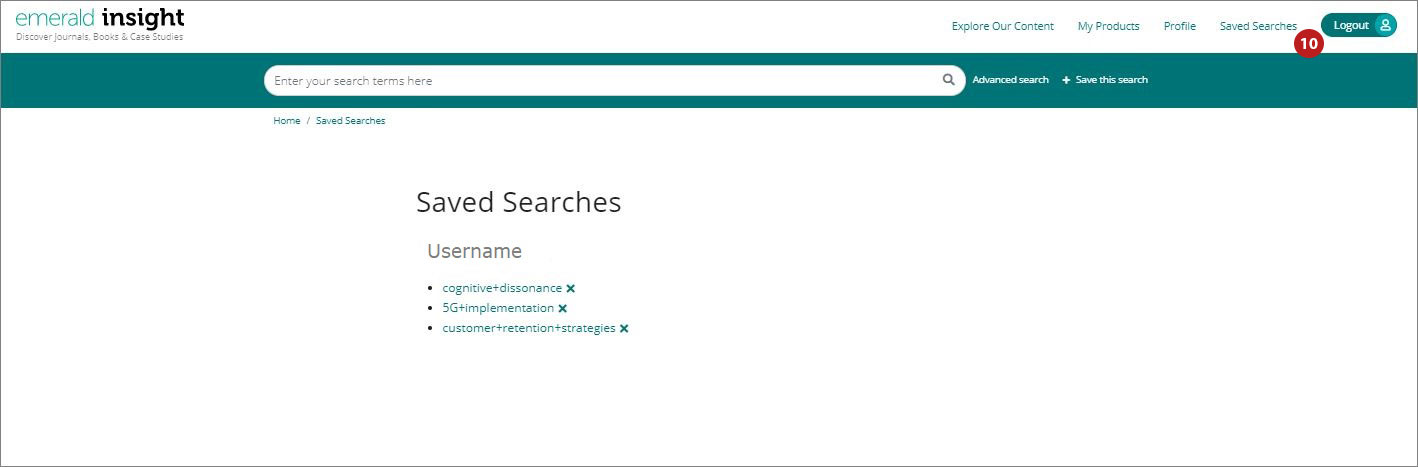
(10) Suchvorgänge können mit dem Link „Saved searches“ (Gespeicherte Suchvorgänge) in der oberen Navigationsleiste abgerufen und verwaltet werden.
Suchergebnisse
Nach Relevanz geordnet, zeigen den Artikel/das Kapitel/den Falltitel/das Briefing sowie andere Merkmale an:
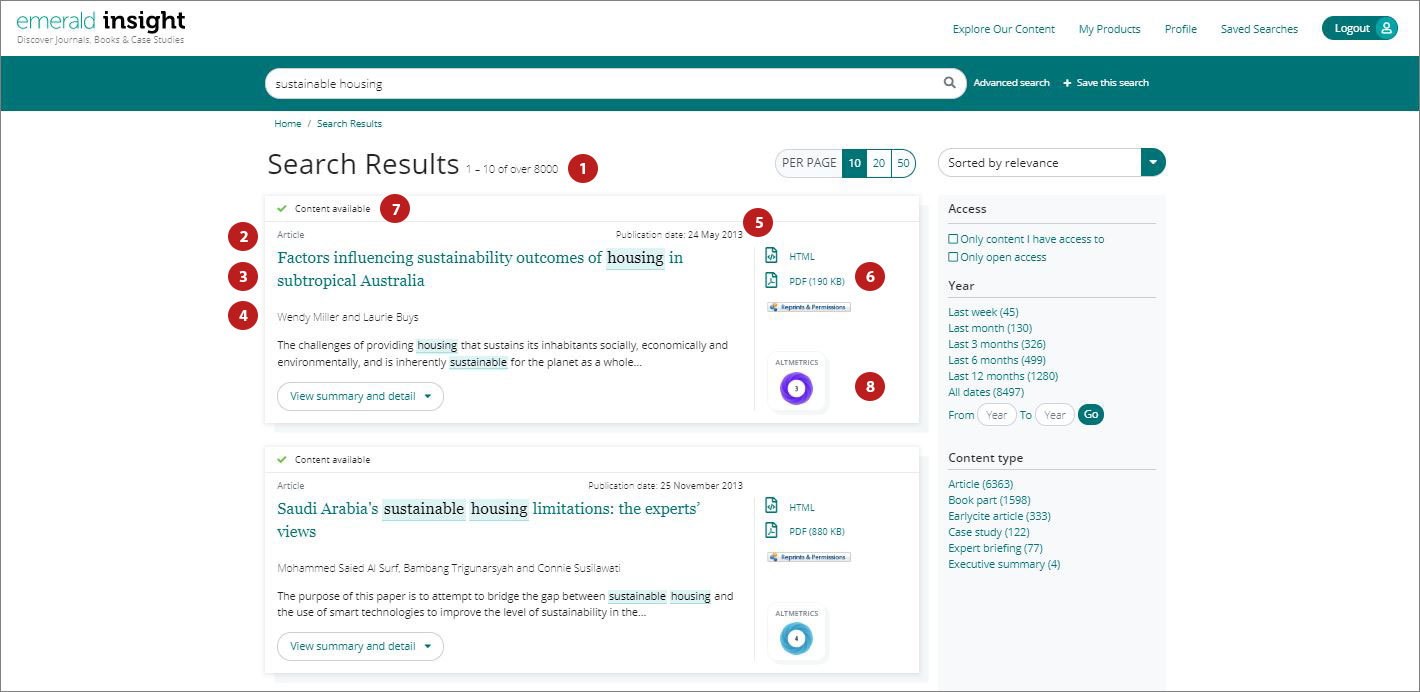
(1) Anzahl der gefundenen Ergebnisse
(2) Art des Inhalts (Artikel, Buchbeitrag, Fallstudie oder Briefing
(3) Anfang des Abstracts
(4) Author(s)
(5) Veröffentlichungsdatum
(6) Schnellzugriff per Link (HTML, PDF, ePub, OpenURL)
(7) Zugangsstatus (erhaltbar / nicht erhaltbar, Open Access)
(8) Altmetrics-Score (artikelbasierte qualitative Kennzahlen)
Suchergebnisse präzisieren
Verwenden Sie die Steuerelemente der Seite, um die Ergebnisse anzuzeigen und durch sie hindurch zu scrollen:

Mit den Optionen auf der rechten Bildschirmseite können Sie Ihre Suche weiter präzisieren.
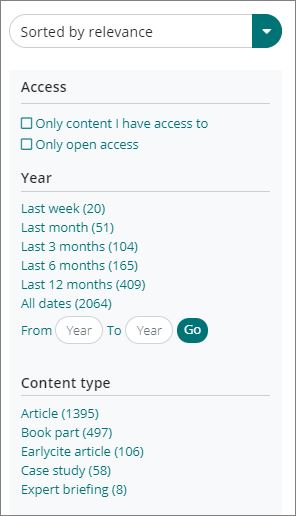
Sortieren nach:
- Relevanz
- Neueste/Älteste
Zugriff:
- Nur für Ihre Einrichtung erhaltbare Inhalte
- Nur “Open Access“-Inhalte
Sprechen Sie mit dem Bibliothekspersonal, falls die Inhalte, die Sie benötigen, nicht erhältlich zu sein scheinen. Möglicherweise gibt es noch andere Zugriffsmöglichkeiten.
Jahr:
Präzisieren Sie die Suche durch Angabe des Veröffentlichungsdatums.
Inhaltstyp (wählen Sie zwischen den einzelnen Inhaltstypen):
- Zeitschriftenartikel
- Buchteile
- Earlycite-Artikel (noch unveröffentlicht
- Fallstudien
- Expert Briefings

Vorschau auf Inhalte
Durch Anklicken der Schaltfläche “View summary and detail“ (Zusammenfassung und Details anzeigen) wird Ihnen eine größere Ansicht gezeigt, die Folgendes umfasst:
(1) Vollständiger Abstract
(2) Veröffentlichungsinformationen
(3) Schlüsselwörter. Klicken Sie für eine erneute Suche auf eines der Schlüsselwörter.

Zugriff auf Inhalte
Durch Anklicken des Titels wird der Inhalt in Ihrem Browser angezeigt:


(1) Lassen Sie sich die vollständigen Daten zu den Verfassern und ihren Zugehörigkeiten anzeigen
(2) Lassen Sie sich das vollständige Inhaltsverzeichnis der Journal oder des Buches anzeigen
(3) Leiten Sie einen Download in anderen verfügbaren Formaten ein
(4) Springen Sie zu einzelnen Artikelabschnitten
(5) Durch Anklicken der in den Inhalten enthaltenen Abbildungen werden diese vergrößert angezeigt.
(6) Die Seitenleiste zeigt verwandte Artikel von Emerald und anderen Verlagen an, die


Quellenangaben exportieren
Einzeln herunterladen
Einzelne RIS-Downloadoption unter der Quellenangabe anklicken.

Mehrere gleichzeitig herunterladen
Ausgewählte Quellenangaben lassen sich in den Suchergebnissen gesammelt herunterladen und nach Bedarf exportieren.
(1) Anzeigeoptionen: 10, 20 oder 50 Suchergebnisse pro Seite.
(2) Kästchen markieren, um gewünschte RIS-Dateien herunterzuladen.
(3) Downloadfunktion bleibt ausgeblendet, bis die Auswahl getroffen wurde. Danach wird der Text grün angezeigt. Auf Download klicken. RIS option.
Die Datei kann gespeichert, im Editor geöffnet oder direkt an das Literaturverwaltungsprogramm gesendet werden (Plug-in-Download vorausgesetzt).
